Anker Prime Thunderbolt 5ドック評価整理|14-in-1は誰のデスクを変えるのか
Anker Prime Thunderbolt 5ドック評価整理|14-in-1は誰のデスクを変えるのか
ノートPCを中心に、外部モニター、カメラ、SDカード、有線LAN、充電をまとめたい人にとって、ドッキングステーションは作業効率を大きく変える道具です。Anker Prime ドッキングステーション (14-in-1, 8K, Thunderbolt 5) は、かなり本格派のデスク向け製品です。
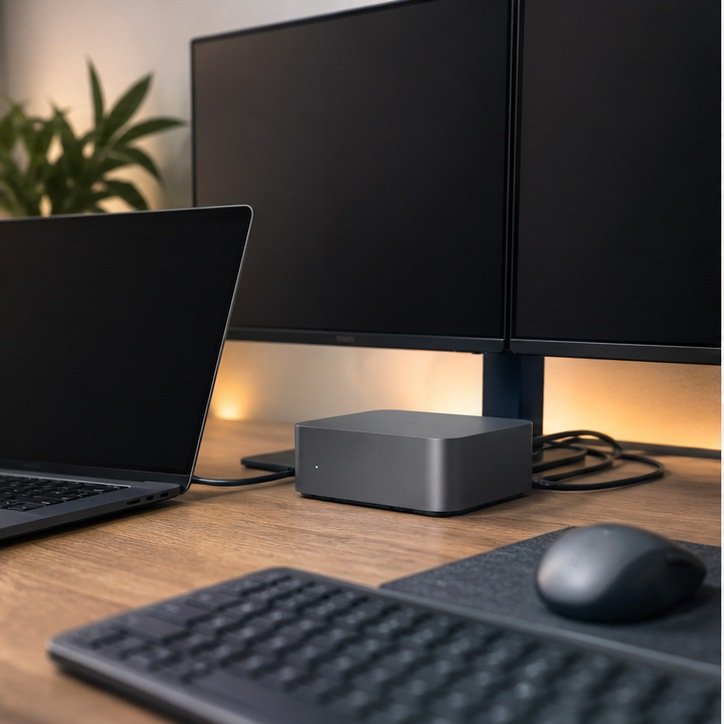
2026年7月12日時点で確認したAnker公式情報、製品仕様、レビュー評価表示、注意書きをもとに整理しています。価格、在庫、仕様、保証条件は変わるため、購入前に販売ページで最新情報を確認してください。
ポイント
スペック早見表
| 項目 | 仕様・特徴 | 判断のコツ |
|---|---|---|
| 出力 | 合計最大140W | PC側がPD 3.1に対応しているか確認 |
| 転送 | Thunderbolt 5アップストリーム最大120Gbps | 対応PCと認定ケーブルが重要 |
| 映像 | HDMI 2.1、DisplayPort 2.1 | HDMIとDisplayPortの同時利用不可 |
| ネット | 2.5Gbps Ethernet | 対応回線とケーブルも必要 |
| サイズ | 約116 x 116 x 75mm、約1086g | 据え置き前提の重さ |
メリット・デメリット
メリット
- ケーブル1本でデスク環境を戻しやすい
- 高速転送、映像出力、有線LAN、カードスロットを集約できる
- ノートPCへ最大140W給電できる
- クリエイターや在宅ワークの固定席に合う
デメリット
- 約1086gで持ち運び用途ではない
- HDMIとDisplayPortの同時利用不可など条件がある
- Intel Mac非対応など互換性確認が必要
- USBハブだけ欲しい人には価格も機能も重い
使用感はデスクを固定席に変えるタイプ
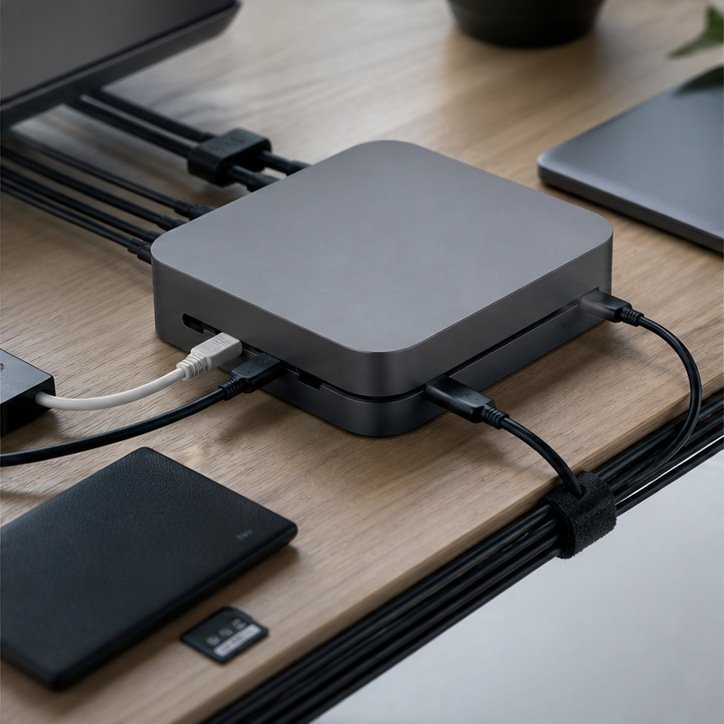
このドックは持ち歩き用ではありません。約1086gあり、机に置いてノートPCを固定席化するための製品です。ノートPCを帰宅後に1本つなぐだけで、モニター、有線LAN、外部ストレージ、カメラ、SDカード、電源をまとめたい人に向きます。毎日ケーブルを何本も抜き差ししている人ほど、便利さを感じやすいです。
Thunderbolt 5の強みは転送と余裕
公式仕様ではThunderbolt 5アップストリームポートが最大140W、120Gbpsに対応します。動画素材、写真データ、外部SSD、複数周辺機器を扱う人には、この余裕が作業の詰まりを減らします。反対に、Web閲覧、資料作成、オンライン会議が中心なら、ここまでの帯域は必要ないかもしれません。
映像出力は条件を読む製品
HDMI 2.1とDisplayPort 2.1を備えていますが、公式注意書きではHDMIポートとDisplayPortの同時利用には対応しないとされています。さらにMacBookの世代やWindows側の条件も細かく、Intel Mac非対応、M1/M2/M3 MacBookの外部ディスプレイ出力制限なども明記されています。買ってから画面が増えない、という失敗を避けるため、PCの型番とOS、接続したいモニター枚数を先に確認してください。
メリットは机の片付けにも出る
ドックを使うと、ケーブル類を机の奥へ集約しやすくなります。ノートPC側は1本で済み、SDカード、USB機器、有線LANも定位置化できます。カメラや外部SSDを使う人は、作業を始めるまでの小さな手間が減ります。毎日の数分が積み重なる人には、この時短が価格以上に効くことがあります。
買わないほうがいい人もはっきりしている
USB-Aを少し増やしたいだけ、HDMIを1本つなぎたいだけ、外部SSDをほとんど使わない、ノートPCを毎日持ち歩いて机が固定されていない。こうした人には、もっと安いUSB-Cハブで十分です。Anker Prime Thunderbolt 5ドックは、デスクを仕事道具として作り込みたい人の製品です。
購入前チェック
- PCがThunderbolt 5または対応規格を満たすか
- macOSやWindowsのバージョン条件を満たすか
- 外部モニターの枚数と接続方式を確認
- PD 3.1対応PCか確認
- 認定Thunderbolt 5ケーブルを使うか
価格と在庫を確認
セール価格、在庫、色、付属ケーブル、保証条件は変わります。購入前に販売ページで最新条件を確認してください。
よくある質問
- MacBookなら何でも使えますか?
- いいえ。公式注意書きでIntel Mac非対応やM1/M2/M3の表示制限が示されています。購入前に機種を確認してください。
- 持ち運びできますか?
- 約1086gなので据え置き向きです。出張用には小型ハブのほうが楽です。
- HDMIとDisplayPortを同時に使えますか?
- 公式仕様ではHDMIポートとDisplayPortの同時利用には対応していません。
まとめ
Anker Prime Thunderbolt 5ドック評価整理は、スペックの高さだけで選ぶより、普段の荷物、接続機器、充電したい時間を先に決めると失敗しにくい製品です。軽さを取るか、高出力を取るか、デスク固定の快適さを取るかで選び方が変わります。
参考リンク
使う場面を先に決める
購入前に、Anker Prime Thunderbolt 5ドック評価整理|14-in-1は誰のデスクを変えるのかをいつ、どこで、誰が使うかを具体的にします。通勤、旅行、在宅作業、車内、停電時では必要な性能が変わります。スペックが高い製品でも、使う場所に置けない、準備が面倒、充電を忘れるという条件があれば、出番は減ります。
性能表で見落としやすいこと
数値を見る時は、最大値だけでなく、実際に使う状態での性能を確認します。複数機器を同時に使う場合は出力の分配が起き、容量や速度が表示通りにならないことがあります。対応規格、付属品、別売品、対応OSも購入前に確認します。
買った後に困る場面
使い始めてから困りやすいのは、置き場所、ケーブル、アプリ、交換部品、保証窓口です。箱から出してすぐ使えるか、初回設定に何が必要か、家族も操作できるかを確認しておくと、購入後に使わなくなる可能性を下げられます。
価格は本体以外も含める
本体価格だけで比較すると、ケース、ケーブル、充電器、交換フィルター、サブスクリプションなどを見落とします。数年使う予定なら、最初の価格と維持費を分けて書き出し、安さだけでなく使い続けやすさで判断します。
合わない人の条件
大きさや重さが気になる人、設定を毎回したくない人、対応機器を持っていない人には、話題の製品でも向かない場合があります。便利そうという印象ではなく、自分が避けたい手間を三つ挙げてから候補を絞ります。
購入前の最終確認
販売ページでは発売時期、在庫、返品条件、保証期間、対応地域を確認します。口コミは便利さだけでなく、発熱、音、装着感、電池持ち、故障時の対応に触れたものを読みます。購入後に困った時の連絡先が明確かも重要です。
長く使うための習慣
高価な製品ほど、毎日使う場所を決め、充電や清掃のタイミングを固定すると価値が出ます。月に一度しか使わないなら、保管場所と電池残量を管理します。使わない機能を無理に使うより、必要な機能を安定して使える状態を保つ方が満足しやすくなります。