PS5用M.2 SSDはどれでも使える?容量・速度・ヒートシンクの確認方法
2026年8月31日確認・メーカー公式案内と取扱説明書をもとに作成
PS5用M.2 SSDはどれでも使える?容量・速度・ヒートシンクの確認方法
PS5の空き容量が減り、SSDを買いたいものの型番や取り付けに不安がある人へ。PS5には、市販のM.2 SSDなら何でも取り付けられるわけではありません。PlayStationが示すインターフェース、サイズ、容量、読み込み速度、放熱構造の条件を満たす必要があります。PS5ゲームをSSDから直接遊びたいならM.2 SSDが便利ですが、保存だけならUSB拡張ストレージという選択肢もあります。
PS5用M.2 SSDは、PCIe Gen4 x4、容量、推奨読み込み速度、対応サイズ、ヒートシンク込み寸法をそろえて選びます。今の使用量を見てから容量を決め、取り付けは本体を冷まして明るい場所で行ってください。増設後は小さなゲームで確認してから本格的に移すと、問題が起きても原因を追いやすくなります。
PS5へ取り付けられるM.2 SSDの条件
PS5には、市販のM.2 SSDなら何でも取り付けられるわけではありません。PlayStationが示すインターフェース、サイズ、容量、読み込み速度、放熱構造の条件を満たす必要があります。PS5ゲームをSSDから直接遊びたいならM.2 SSDが便利ですが、保存だけならUSB拡張ストレージという選択肢もあります。
- M.2 SSDにはヒートシンクや熱伝導シートなどの放熱構造が必要です。取り付け前にPS5のシステムソフトウェアを最新にします。
- 公式ガイドは最大8TBまでの拡張に言及しています。製品世代やシステム更新で条件が変わる可能性があるため、購入当日に要件表を見直します。
- M.2 SSDに保存したPS5用・PS4用ゲームは直接起動できます。USB拡張ストレージ上のPS5ゲームは、本体またはM.2 SSDへ戻してから遊びます。
- セーブデータの保存先はゲーム本体データと同じ扱いではありません。PlayStation Plusのクラウド保存など、別の仕組みも確認します。
1TB・2TB・4TB以上をどう選ぶか
候補を比べる時は、数字の大きさだけでなく、実際に使う場面と手間を思い浮かべます。次の表は、公式仕様を踏まえて選び方を整理したものです。
| 選択肢 | 向いている人 | 考えておきたいこと |
|---|---|---|
| 1TB | 遊ぶゲームを定期的に整理できる人 | 価格を抑えやすい |
| 2TB | 大容量タイトルを複数残したい人 | 入れ替えの手間と費用の釣り合いがよい |
| 4TB以上 | 録画や大型ゲームを大量に保持したい人 | 高価なので、本当に必要な容量か先に計算する |
カバーを開ける前から初回起動まで
最初から複数の設定を同時に変えず、確認できたことから順番に進めます。途中で表示が変わったら、その状態をメモしておくと、販売店やメーカーへ相談する時にも役立ちます。
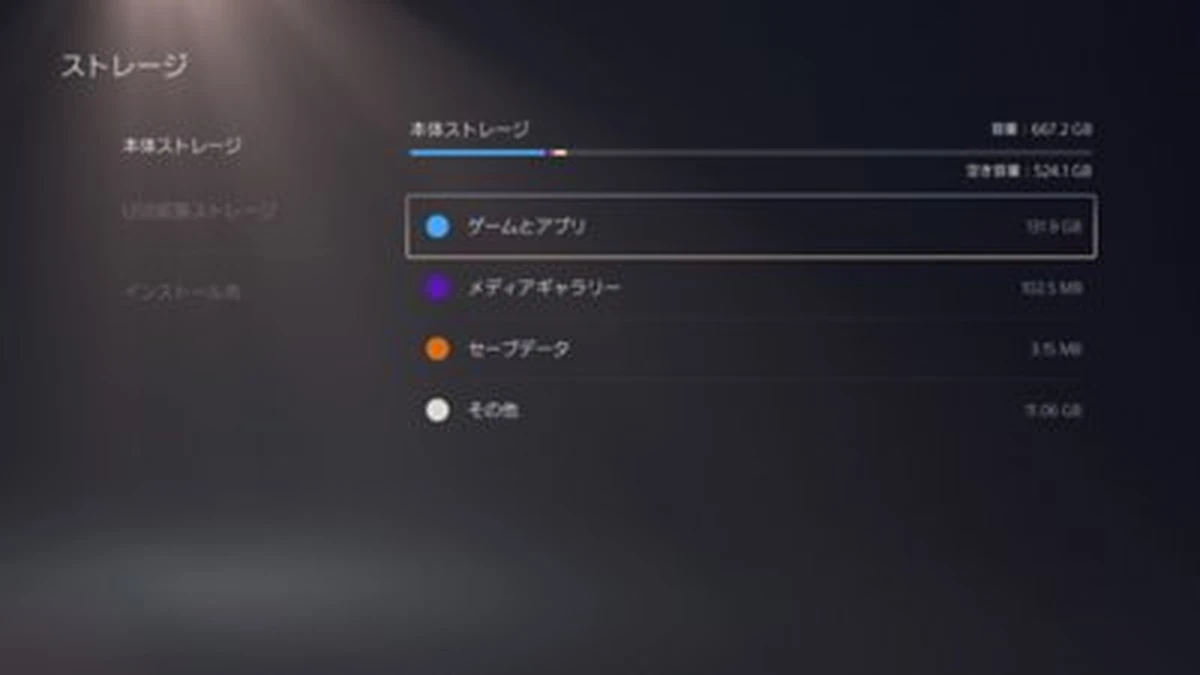
- 設定の「ストレージ」で現在の使用量と、削除できるゲームを確認する
- 公式のM.2 SSD要件表と候補製品の仕様を一項目ずつ照合する
- 電源を切り、ケーブルを外し、本体が冷えてから明るい机で作業する
- 初回起動時のフォーマット後、読み込み速度表示と容量を確認し、小さなゲームから移動する

取り付けを止めて確認したい場面
小さな不具合なら説明書の手順で確認できますが、異常な発熱、焦げた臭い、煙、液漏れ、破損がある場合は検証を続けないでください。電源を切れる状態なら切り、無理な分解をせず、メーカーや販売店へ相談します。
- ヒートシンクなしをそのまま取り付ける
- 外形寸法を確認せずカバーに干渉する
- 通電中や熱いまま本体を開ける
- ネジを落としたまま電源を入れる
増設後の容量管理と、速度で慌てないために
NVMe PCIe Gen4 x4を確認する
PS5の拡張スロットで使うのは、M.2 SATA SSDではなくPCIe Gen4 x4対応のNVMe SSDです。商品名にM.2とだけ書かれている場合は不足があります。インターフェース欄まで開き、PlayStation公式の要件と同じ表記かを確認してください。パソコン用として問題なく使えるSSDでも、PS5の条件に合うとは限りません。
読み込み速度は5,500MB/s以上が推奨
PlayStationはシーケンシャル読み込み速度5,500MB/s以上を推奨しています。箱の正面にある最大値は、測定環境や容量違いで変わることがあります。購入する容量の仕様表を見てください。取り付け後にPS5が表示する速度が公称値と少し違っても、測定条件の差があります。エラーが出ずゲームを起動できるかも含めて見ます。
ヒートシンク込みの外形寸法
放熱構造は必要ですが、大きければよいわけではありません。SSD本体にヒートシンクを付けた状態で、拡張スロットへ収まりカバーを閉じられる寸法かを確認します。『PS5対応』と書かれた一体型は選びやすい一方、後付け型は組み立て方向と厚みを確認します。無理に押し込んでカバーを浮かせないでください。
2230から22110までのサイズ表記
M.2のサイズは22から始まる数字で示されます。PS5が受け入れる長さは複数ありますが、固定用スペーサーの位置をSSDの長さに合わせる必要があります。最もよく見かける2280でも、ネジ位置を確認せず斜めに固定すると端子や基板へ負担がかかります。明るい机で、外したネジを小皿へ置いて作業します。
1TBで足りる人、2TBが楽な人
遊び終えたゲームを削除できるなら1TBでも多くの人に現実的です。大容量タイトルを同時に何本も残し、家族でPS5を共有するなら2TBの方が入れ替えを減らせます。4TB以上は動画や多数のタイトルを長く保持したい人向けです。容量単価だけで上位へ進まず、現在のゲーム使用量を設定画面で見てから決めます。
USB拡張ストレージとの違い
M.2 SSDならPS5ゲームを保存した場所から直接遊べます。USB拡張ストレージはPS5ゲームの保管に使えますが、遊ぶ時は本体またはM.2 SSDへ戻します。PS4ゲーム中心ならUSBでも十分な場合があります。『増設しないと遊べない』のではなく、移動の手間にいくら払うかという違いです。
フォーマットで中身は消える
PS5で初めて使うM.2 SSDはフォーマットします。別の機器で使っていたSSDを流用する場合、残っているデータを必要な場所へ退避してから作業してください。フォーマット画面を急いで進めず、表示されたSSDが今回取り付けた物かを確認します。セーブデータとゲーム本体データの扱いも同じではありません。
取り付け中にネジを落としたら
本体内部へネジやスペーサーを落としたまま電源を入れないでください。本体を振って出そうとすると別の場所へ入り込むおそれがあります。目で確認できず安全に取り出せない時は作業を中断し、PlayStationサポートへ相談します。掃除機や金属工具をむやみに差し込むのも避けます。
増設後は小さなゲームから移す
最初からライブラリ全体を移すより、容量の小さなゲームを一つ移して起動を確認します。正常に遊べたら大容量タイトルへ進みます。移動中に本体の電源を切らず、十分な時間を確保してください。問題が起きた時に、取り付け直後なのか大量移動の途中なのかを分けられます。
価格はヒートシンクと保証込みで比べる
SSD単体が安くてもヒートシンクを追加すると差が縮むことがあります。送料、保証期間、国内窓口、初期不良交換まで含めて比較します。並行輸入品は国内保証の対象外になる場合があります。毎日使う保存先だからこそ、最安値より不具合時に連絡できる販売元を優先すると安心です。
家で使う場面に置き換えると
PS5の空き容量が減り、SSDを買いたいものの型番や取り付けに不安がある人なら、まず「設定の「ストレージ」で現在の使用量と、削除できるゲームを確認する」を確認します。次に「公式のM.2 SSD要件表と候補製品の仕様を一項目ずつ照合する」へ進み、PS5の拡張スロットで使うのは、M.2 SATA SSDではなくPCIe Gen4 x4対応のNVMe SSDです。商品名にM.2とだけ書かれている場合は不足があります。インターフェース欄まで開き、PlayStation公式の要件と同じ表記かを確認してください。パソコン用として問題なく使えるSSDでも、PS5の条件に合うとは限りません。
購入後に迷いやすいのは、M.2 SSDにはヒートシンクや熱伝導シートなどの放熱構造が必要です。取り付け前にPS5のシステムソフトウェアを最新にします。という点です。遊び終えたゲームを削除できるなら1TBでも多くの人に現実的です。大容量タイトルを同時に何本も残し、家族でPS5を共有するなら2TBの方が入れ替えを減らせます。4TB以上は動画や多数のタイトルを長く保持したい人向けです。容量単価だけで上位へ進まず、現在のゲーム使用量を設定画面で見てから決めます。実際の家族構成や使う頻度で必要条件は変わるため、遊ぶゲームを定期的に整理できる人と録画や大型ゲームを大量に保持したい人のどちらに近いかを考え、使わない機能まで先回りして買わないようにします。
うまくいかない時は、いきなり買い替えず、「電源を切り、ケーブルを外し、本体が冷えてから明るい机で作業する」を試します。続いて「初回起動時のフォーマット後、読み込み速度表示と容量を確認し、小さなゲームから移動する」を確認します。それでも改善しない場合は、PS5で初めて使うM.2 SSDはフォーマットします。別の機器で使っていたSSDを流用する場合、残っているデータを必要な場所へ退避してから作業してください。フォーマット画面を急いで進めず、表示されたSSDが今回取り付けた物かを確認します。セーブデータとゲーム本体データの扱いも同じではありません。異常がある時は、ヒートシンクなしをそのまま取り付けることを避け、電源や使用を止めて公式窓口へ相談してください。
注文前に、公式ガイドは最大8TBまでの拡張に言及しています。製品世代やシステム更新で条件が変わる可能性があるため、購入当日に要件表を見直します。ことを確認し、M.2 SSDに保存したPS5用・PS4用ゲームは直接起動できます。USB拡張ストレージ上のPS5ゲームは、本体またはM.2 SSDへ戻してから遊びます。点も忘れないようにします。候補を決めたら、1TBと4TB以上の差が自分の使い方に現れるかを考えてください。数字の差が毎日の不便を減らす場面まで言葉にできれば、必要な出費かどうかを家族にも説明しやすくなります。
届いた後は、注文した型番と付属品を照合し、電源を切り、ケーブルを外し、本体が冷えてから明るい机で作業する。一度に複数の設定を変えず、最初からライブラリ全体を移すより、容量の小さなゲームを一つ移して起動を確認します。正常に遊べたら大容量タイトルへ進みます。移動中に本体の電源を切らず、十分な時間を確保してください。問題が起きた時に、取り付け直後なのか大量移動の途中なのかを分けられます。それでも同じ症状が続く時は、購入日、型番、表示内容、試したことをまとめて公式窓口へ伝えます。

購入を決める前に、もう一度確認すること
商品ページでは、型番、対応機器、付属品、保証、返品条件、販売元を確認します。同じブランドでも世代や容量が違えば、できることや必要な部品が変わります。価格が下がっていても、必要な規格を満たしていなければ買い直しになります。注文画面は、到着後に照合できるよう保存しておきましょう。
PS5用M.2 SSDは、PCIe Gen4 x4、容量、推奨読み込み速度、対応サイズ、ヒートシンク込み寸法をそろえて選びます。今の使用量を見てから容量を決め、取り付けは本体を冷まして明るい場所で行ってください。増設後は小さなゲームで確認してから本格的に移すと、問題が起きても原因を追いやすくなります。

よくある質問
- Q. PS5 SlimやPS5 Proでも同じSSDを使えますか?
- 基本要件を満たす必要がありますが、本体型番と最新の公式取付ガイドを確認してください。
- Q. ヒートシンクなしで短時間なら使えますか?
- 公式が放熱構造を必要条件としているため、なしでの使用は勧められません。
- Q. M.2 SSDへセーブデータだけ移せますか?
- ゲーム本体データとセーブデータは別に管理されます。設定のセーブデータ項目を確認してください。
- Q. 取り付けると保証がなくなりますか?
- 公式手順に沿った増設を前提に案内されていますが、破損や製品保証の条件は購入先と本体保証を確認してください。
- Q. 公称速度より遅く表示されたら不良ですか?
- 測定条件で差が出ます。要件を満たし、ゲーム移動と起動が正常か確認したうえで販売元へ相談します。
まとめ
PS5用M.2 SSDは、PCIe Gen4 x4、容量、推奨読み込み速度、対応サイズ、ヒートシンク込み寸法をそろえて選びます。今の使用量を見てから容量を決め、取り付けは本体を冷まして明るい場所で行ってください。増設後は小さなゲームで確認してから本格的に移すと、問題が起きても原因を追いやすくなります。
仕様や販売状況は更新されることがあります。購入・設定の直前に公式ページを開き、手元の型番と照らし合わせてください。
公式ページのリンク
情報確認日:2026年8月31日。最新の仕様、対応条件、サポート手順はリンク先でご確認ください。
条件が決まってから価格を比べる
必要な型番・規格・容量が分かった方は、販売元と保証を確認してから価格を比べてください。価格や在庫はリンク先で変わります。
PS5対応M.2 SSDの仕様と価格を確認する