Switch 2にmicroSD Expressは必要?容量不足になる前に選びたい人へ
2026年8月30日確認・任天堂の公式案内をもとに作成
Switch 2にmicroSD Expressは必要?容量不足になる前に選びたい人へ
Switch 2を買うと、microSD Expressカードも同時に必要なのか。結論からいうと、パッケージ版を中心に遊び、当面は数本だけ入れるなら、本体だけで始めてもかまいません。本体保存メモリーは256GBあります。ただし、実際にゲームへ使えるのはシステム領域を除いた容量です。ダウンロード版を多く買う人や、大容量のゲームを入れ替えず残したい人は、早めにカードを用意すると管理が楽になります。
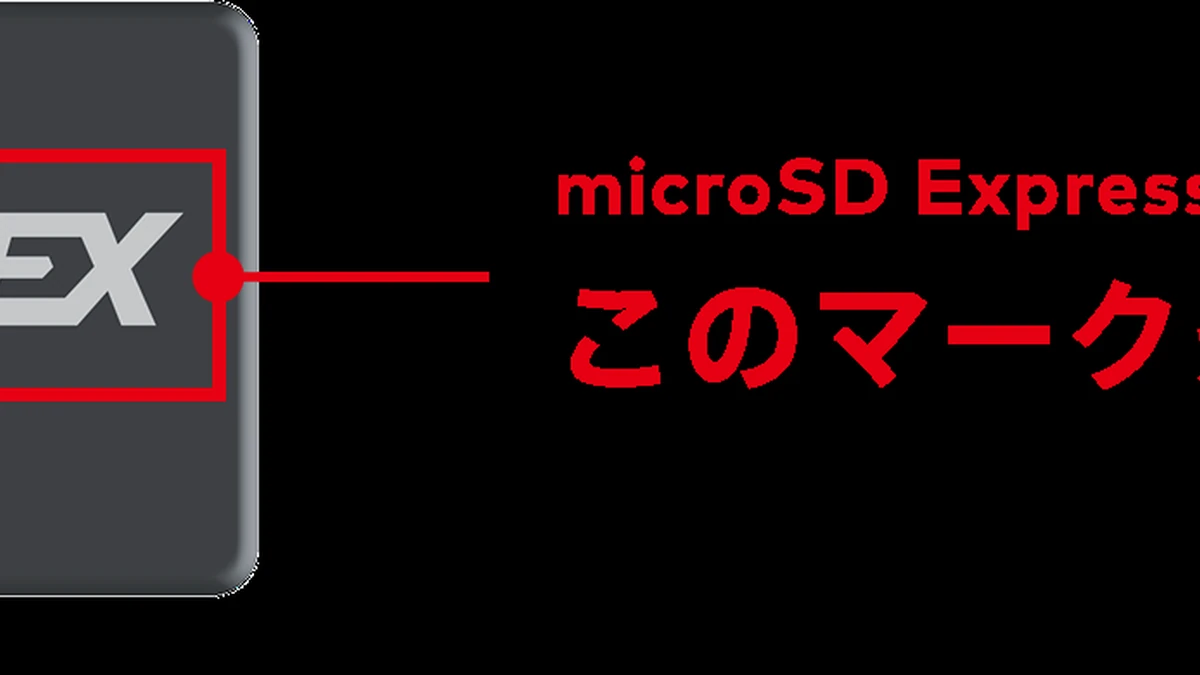
microSD Expressは「Switch 2を起動するための必需品」ではなく、「本体容量が足りない人のための追加保存先」です。まず本体の空き容量と、これから買うゲームの必要容量を比べてください。買う場合は、従来のmicroSDではなく、microSD Expressであることを示す表示を必ず確認します。
本体の256GBだけで、どのくらい遊べる?
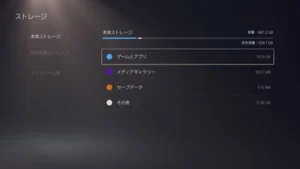
Switch 2の本体保存メモリーは256GBです。しかし、256GBを丸ごとゲームに使えるわけではありません。任天堂も、データを保存できるのはシステム領域を除いた容量だと案内しています。システム更新によって使用状況が変わる可能性があるため、「最初から何GB空いている」と固定した数字で考えるより、手元の本体で確認する方が確実です。
確認する場所は、HOMEメニューの「設定」から「データ管理」です。現在の空き容量が分かれば、カードが必要な時期を自分の遊び方に合わせて決められます。まだ本体を買っていない場合は、購入予定のソフトについて、任天堂公式の商品ページで「必要な容量」を調べて合計します。
たとえば、大容量ソフトを同時に何本も残したい人と、一本を遊び終えてから次へ進む人では、必要な余裕が違います。家族で一台を共有する場合も、遊ぶソフトが増えやすいため、自分一人の予定だけで見積もらない方が安心です。
パッケージ版なら容量を使わない、とは限らない
「ゲームカードで買えば、本体容量はほとんど減らない」と考えがちですが、更新データや追加コンテンツ、画面写真、動画は保存場所を必要とします。パッケージ版中心でも、複数のゲームを長く遊ぶほど本体の空きは少なくなります。
一方、ダウンロード版はソフト本体のデータを保存するため、容量の減りが分かりやすく早くなります。セールで複数本をまとめて買うことが多い人、家族それぞれに遊びたいソフトがある人は、購入前に必要容量の合計を見る習慣をつけると、ダウンロード途中で空きが足りなくなる失敗を避けられます。
Switch 2でカードへ保存できるもの・できないもの
| データ | microSD Expressへの保存 | 覚えておきたいこと |
|---|---|---|
| ダウンロードソフト | 保存できる | 本体とカードの間で移動できます |
| 追加コンテンツ | 保存できる | ソフト更新時などに、移動先とは別の場所へ保存される場合があります |
| 画面写真・動画 | 保存できる | 本体とカードの間では「コピー」になる操作があります。空きを増やすならコピー後に元データを削除します |
| セーブデータ | 保存できない | 本体保存メモリーに保存されます |
| 一部の更新データ | 移動できない場合がある | 本体保存メモリーにのみ置かれるデータがあります |
特に間違えやすいのがセーブデータです。カード容量を大きくしても、セーブデータの保存先はカードへ変えられません。カードを交換した時に、セーブデータまで一緒に移ると考えないでください。ゲームの進行データと、ゲーム本体のデータは分けて扱われます。
以前のSwitchで使っていたmicroSDカードは使える?
Switch 2でゲームの保存先として使えるのはmicroSD Expressカードだけです。従来のmicroSDカードがExpress規格でなければ、Switch 2へ差してもダウンロードソフトの保存や読み込みには使えません。
例外として、旧SwitchのmicroSDカードに入っている画面写真や動画を読み込む用途は任天堂が案内しています。ただし、「写真が読めたからゲームも保存できる」とは限りません。旧カードをそのまま増設用に流用する前提で予算を組まない方が安全です。
microSD Expressカードは旧Switchでも使えますが、旧Switchではアクセス速度が通常のmicroSDカードと同等になります。Switch 2用に買ったカードを旧Switchへ移しても、Express規格の速度を旧本体で生かせるわけではありません。
購入時は「microSD」と「EX」の表示を見る
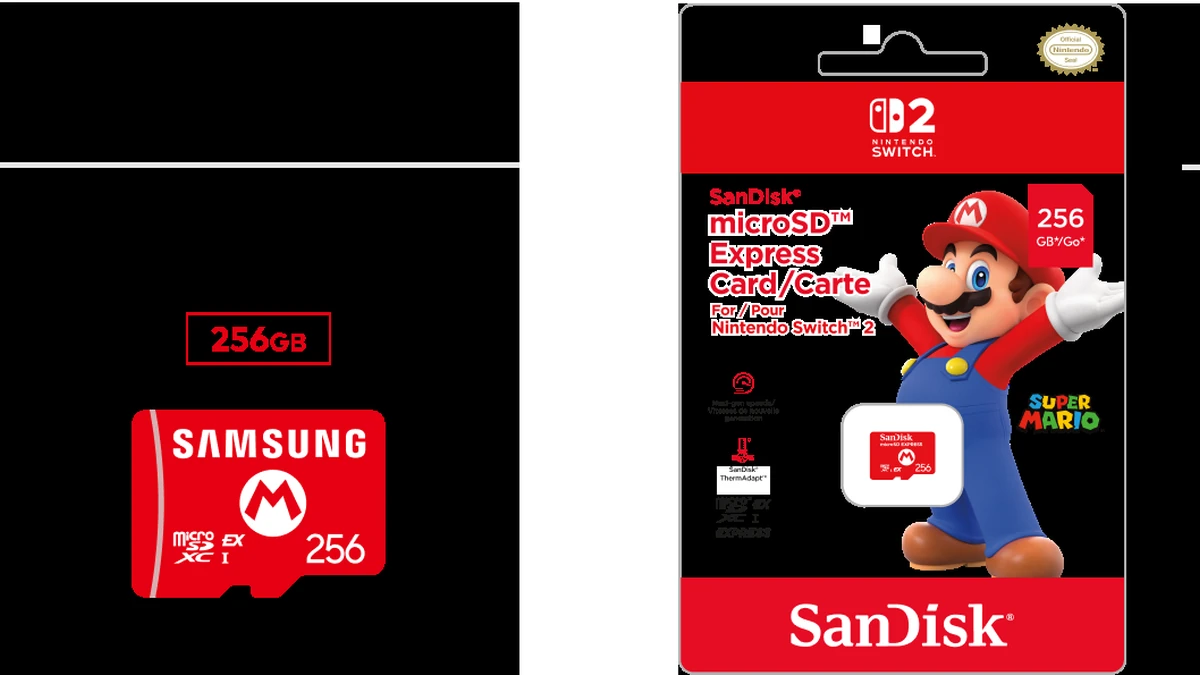
商品名に「高速」「ゲーム向け」「Switch対応」と書かれていても、それだけではSwitch 2用と判断できません。任天堂は、microSDのロゴに加え、Express規格を示す「EX」の表示を確認するよう案内しています。販売ページの画像だけで分かりにくい時は、メーカーの型番ページも開いてください。
任天堂ライセンス商品は分かりやすい候補ですが、ライセンス商品以外を選ぶ場合も、規格が正しく、信頼できる販売元から購入することが大切です。容量を偽装したカードや、別規格を紛らわしく見せる商品を避けるため、極端に安い出品、販売者情報が不明な店、型番が書かれていない商品には注意します。
受け取ったら、外箱の型番とカード本体の表示を注文内容と照らし合わせます。開封直後から本体が認識しない場合に備え、返品期限が分かるまでパッケージと納品書を残しておくと手続きがスムーズです。
容量は256GB・512GB・1TBのどれがいい?
任天堂が案内する対応容量は2TB以下です。ただし、最大容量を選ぶ必要はありません。大切なのは、これから保存したいゲームの合計に、更新データや追加コンテンツの余裕を足すことです。
| 選び方 | 向いている人 | 購入前に考えること |
|---|---|---|
| 本体だけで始める | パッケージ版中心で、遊ぶ本数を整理できる人 | 費用はかかりません。空きが減った時に追加できます |
| 256GB前後を追加 | ダウンロード版を数本増やしたい人 | 価格を抑えやすい一方、大容量ソフトが多いと早めに再検討が必要です |
| 512GB前後を追加 | 家族で共有する人、ソフトを入れ替えたくない人 | 余裕と価格の釣り合いを取りやすい容量です |
| 1TB以上を追加 | 大容量ソフトを多く保存し、長期利用したい人 | 使い切れるか、信頼できる販売元かを確認します |
容量選びで迷ったら、購入予定のゲームを五本ほど挙げ、公式の商品ページにある必要容量を合計します。その合計だけでカードをぴったり埋めず、更新や写真・動画の分を残します。将来のゲーム容量を正確には予測できないため、必要以上に細かな計算をするより、追加費用として納得できる範囲で余裕を持たせる方が実用的です。
カードを買うタイミングは「空き容量が不安になった時」でよい
本体と同時に買うメリットは、最初から保存先に余裕があり、後でソフトを移す手間を減らせることです。発売直後からダウンロード版を複数買う予定なら、同時購入に理由があります。
反対に、最初は一本か二本だけ遊ぶ人は、本体で始めて構いません。実際の空き容量と遊び方を見てから買えば、必要以上に大きなカードを選ぶ失敗を避けられます。カードは後から追加でき、本体保存メモリーにある対応データも設定画面から移動できます。
本体からmicroSD Expressへソフトを移す方法
- microSD Expressカードを本体へ入れ、インターネットへ接続します。初めて使う時は本体更新が必要です。
- HOMEメニューから「設定」を開きます。
- 「データ管理」から「本体/SD Expressカード間のデータ移動」を選びます。
- 「SD Expressカードへ移動」を選び、移したいソフトを指定します。
画面写真や動画は、アルバムから個別・まとめてコピーできます。コピーでは元の保存先にもデータが残るため、本体の空きを増やしたいなら、カード側で開けることを確認してから元データを削除します。大切な写真は、本体とカードだけに頼らず、別の方法でバックアップすることも検討してください。
差しても認識しない時に確認すること
まず、カードがmicroSD Express規格かを見直します。従来のmicroSDを差している場合、ゲーム保存へ使えないのは故障ではありません。次に、Switch 2がインターネットへ接続され、本体更新が済んでいるか確認します。
電源が入ったまま何度も抜き差ししたり、端子を強くこすったりしないでください。任天堂の本体手順に従って電源状態を確認し、カードを正しい向きで奥まで差し込みます。別の機器で独自にフォーマットすると保存済みデータへ影響する可能性があるため、先に任天堂サポートの案内を確認します。
新品なのに認識しない場合は、カードの型番、購入店、注文番号、表示されたエラーを控えます。本体側かカード側かを無理に自己判断せず、任天堂サポートと販売店へ相談してください。フリマや非正規店で買った商品は、交換や真贋確認に時間がかかることがあります。
購入前チェックリスト
- 商品にmicroSDとEXの表示がある
- 容量は2TB以下で、自分の予定に合っている
- メーカー型番が明記されている
- 販売元と発送元を確認した
- 保証と返品期限を確認した
- 必要なゲーム容量を任天堂公式ページで調べた
- セーブデータはカードへ移せないと理解した
- 初回利用時に本体更新が必要だと把握した
よくある質問
- Q. Switch 2を買う日にmicroSD Expressも必要ですか?
- 必要ではありません。本体だけで始められます。ダウンロード版を複数入れる予定がある人は、同時に用意すると移動の手間を減らせます。
- Q. 旧Switchで使っていたmicroSDカードを差せますか?
- Express規格でない従来カードは、Switch 2のゲーム保存には使えません。旧Switchの画面写真や動画の読み込みについては任天堂の案内があります。
- Q. セーブデータをmicroSD Expressへ移せますか?
- 移せません。セーブデータは本体保存メモリーに保存されます。
- Q. 2TBを買えば安心ですか?
- 対応上限内ですが、価格も高くなります。遊ぶ予定のゲーム容量を合計し、使い切れる見込みと予算で選んでください。
- Q. 安い海外品でも規格が同じなら使えますか?
- 規格だけでなく、容量の真正性、型番、保証、返品先が重要です。信頼できるメーカーと販売元を選ぶ方が、認識不良時に対応しやすくなります。
まとめ|最初は本体だけでも大丈夫。足りなくなる前に規格を確認
購入を急がず、遊び方に合わせて必要な容量を選ぶことが、いちばん納得しやすい近道です。
Switch 2のmicroSD Expressカードは、全員が本体と同時に買う物ではありません。本体の空き容量と、保存したいゲームの必要容量を確認してからでも間に合います。パッケージ版中心でも更新データなどで容量は減るため、定期的に「データ管理」を見てください。
買う時は従来のmicroSDと取り違えず、microSDとEXの表示、型番、販売元、保証を確認します。容量は大きさだけで決めず、遊び方と予算の釣り合いで選ぶことが、無駄のない増設につながります。
任天堂公式ページ
情報確認日:2026年8月31日。本体更新や対応条件が変わる可能性があるため、購入直前にもご確認ください。
必要容量が決まった方へ
microSD ExpressとEX表示、メーカー型番、販売元、保証を見比べてください。価格と在庫はリンク先で変わります。
microSD Expressカードの在庫と価格を確認する