USB-Cハブが認識しないときに確認すること|給電・映像出力・ケーブルの順番
USB-Cハブが認識しないときに確認すること|給電・映像出力・ケーブルの順番
USB-Cハブをつないだのに、USBメモリーが見えない。充電の表示が出ない。外部ディスプレイだけ真っ暗なまま。こうしたときは、ハブ本体が壊れたと決める前に、何が止まっているのかを分けて見ると手がかりが見つかります。USB-Cは端子の形を表す名前で、給電・データ通信・映像出力のすべてを約束する言葉ではありません。まずは無理な抜き差しを止め、PC側、給電、映像、ケーブルの順に静かに確かめましょう。
最初に、「認識しない」の中身を分けておく
切り分けの出発点は、ハブにつないだものを全部まとめて「動かない」と扱わないことです。USB機器だけが使えないのか、PCへの給電だけが始まらないのか、外部ディスプレイだけが映らないのかで、確認する場所が変わります。たとえばUSBメモリーは見えるのに画面だけ映らないなら、データ通信そのものより映像出力の条件を先に確かめる方が近道です。
USB-IFは、USB Type-CをUSB 3.2、USB4、USB Power Delivery(USB PD)と同じ意味ではないと案内しています。見た目がUSB-Cのポートでも、あるPCでは充電のみ、別のPCではデータ通信のみ、または映像出力に対応しないことがあります。MicrosoftのUSB-Cハブ案内にも、機種によっては映像出力やPC充電をサポートしないポートがあると明記されています。端子が挿さることと、必要な機能が使えることは別です。
| 起きていること | まず確認するところ | 急いで結論を出さない理由 |
|---|---|---|
| PCが充電されない | PCのUSB-C充電対応、PD充電器、C-Cケーブル、ハブの給電入力 | 電力は充電器だけでなく、ハブとケーブルも含めた組み合わせで決まるためです。 |
| USBメモリーやマウスが見えない | ハブを外した直結時の動作、接続している機器数、ケーブルの傷み | PC側のポート、ハブのデータ回路、周辺機器のどこで止まったかを分けられます。 |
| 外部ディスプレイだけ映らない | PC側の映像出力対応、ハブの映像仕様、ディスプレイ入力、HDMIケーブル | USB-Cの形だけではDisplayPort Alt Modeなどの映像機能を判断できません。 |
| 途中で切れる、熱い、角度で変わる | 端子・ケーブル・ハブの損傷、異物、無理な荷重 | 接点の損傷や発熱が関係する可能性があるため、試し続けない方が安全です。 |
「充電は始まるが画面は映らない」「ハブ経由のUSBだけ見えない」のように、症状を一文で残しておくと、メーカーへ相談するときにも状況を伝えやすくなります。
PC本体のUSB-Cポートに、どの機能があるかを調べる
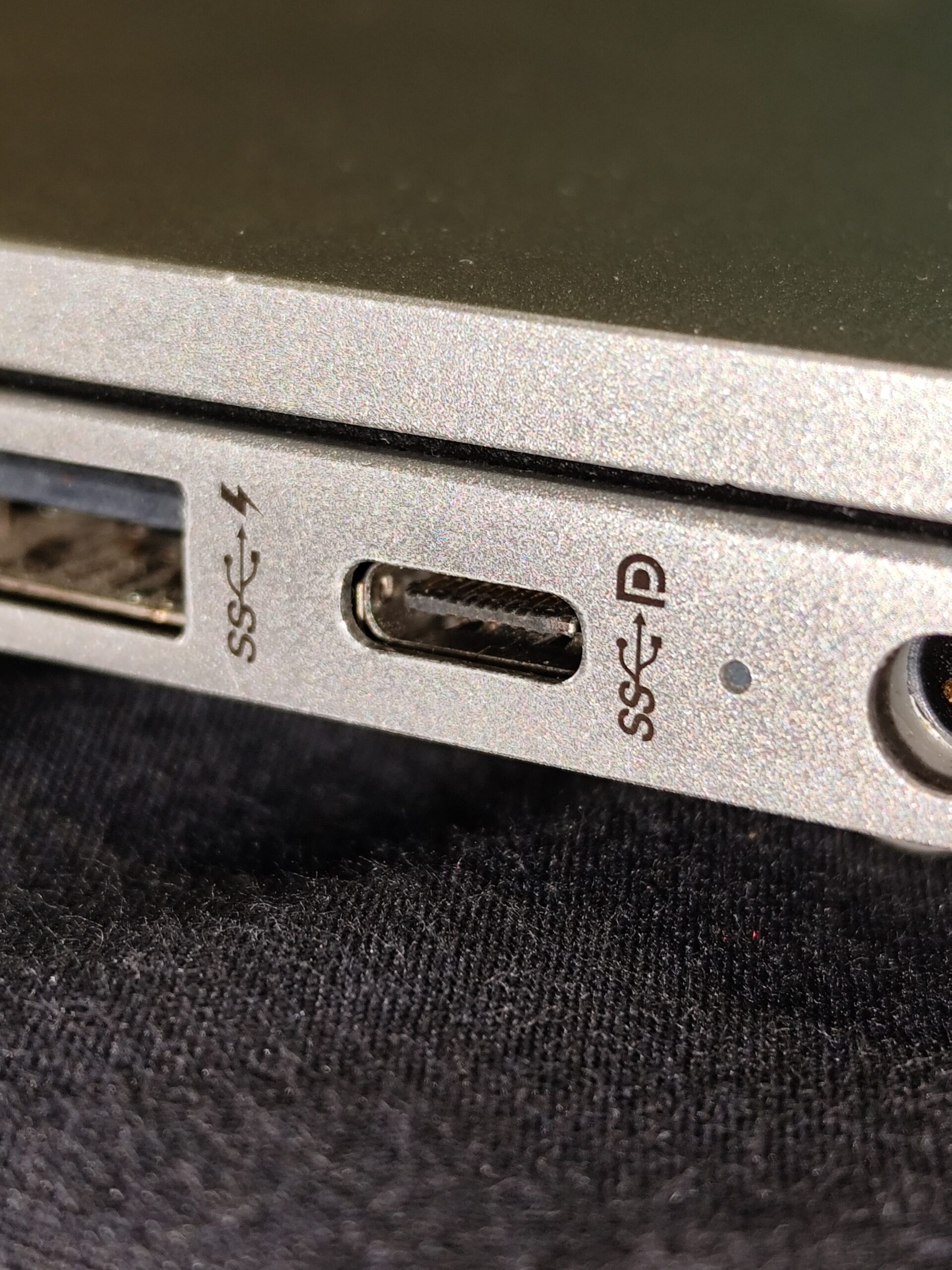
PCの型番を確認し、メーカーの仕様表または取扱説明書で、問題のUSB-Cポートが何に対応しているかを見ます。見る項目は、USB PDによる充電入力、映像出力、データ通信規格です。端子のそばに雷マーク、DisplayPortのロゴ、充電を示すマークがある機種もありますが、表示の意味は機種ごとに確認します。ロゴがないから即非対応、ロゴがあるからすべてのハブで使える、とまでは言えません。
確認のために、まずハブを外して、動作を知っている周辺機器をPCに直接つなぐ方法があります。たとえばUSB機器を直結して認識するなら、PC全体が止まっているのか、ハブを介した構成で止まっているのかを分けられます。外部ディスプレイでも、PCに映像端子が別にある機種なら、ハブを使わずに映るかを試せる場合があります。ただし、端子の形が合わない変換を重ねたり、無理に差し込んだりはしません。
給電は「PD充電器・C-Cケーブル・PC」の組み合わせで見る
ハブにUSB-C電源入力がある場合、そこへ電源を入れれば必ずPCが充電できるわけではありません。PCがUSB-Cでの充電を受け付けること、充電器がUSB PDに対応すること、ハブがその給電を通せる仕様であること、そしてケーブルが必要な電力に対応することを順に確かめます。ハブ自身や接続したUSB機器にも電力が使われるため、充電器の表示だけを見て「PCへ同じ電力が届く」とは考えない方が安全です。
USB-IFはUSB PDを柔軟な給電仕様として案内し、USB-Cケーブルの認証表示には60Wまたは240Wの表示例があります。ただし、その表示はケーブルの給電能力を読む手がかりの一つで、映像出力・高速データ通信まで表すものではありません。USB-Cケーブルは外見が同じでも、USB 2.0のデータ通信にとどまるもの、映像を扱えるもの、給電中心のものがあります。充電用に付属していたケーブルを、外部ディスプレイ用として使えると決めつけないことが大切です。
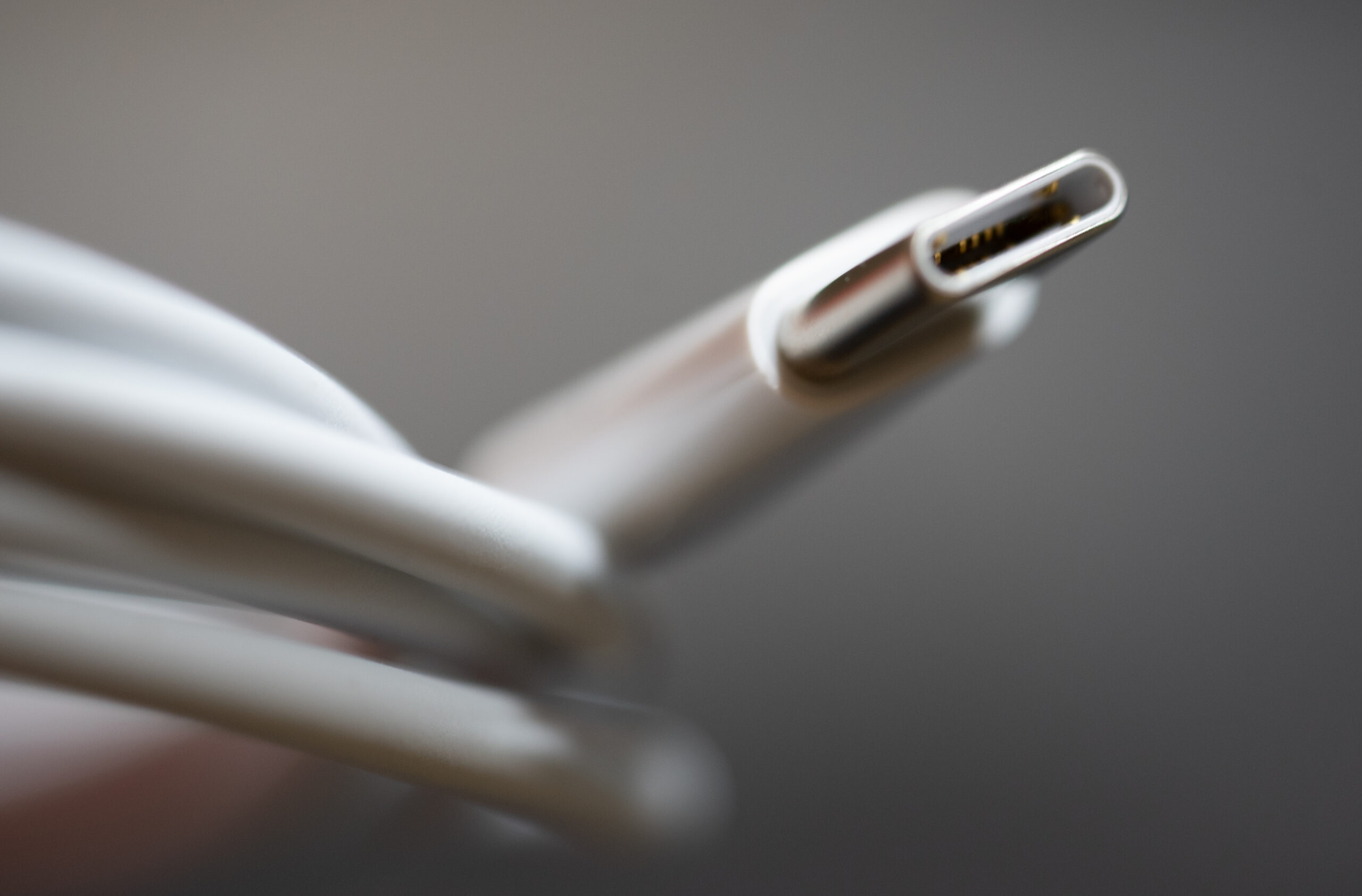
試すときは、PCに必要な充電器を直接つないだときの状態を先に確認します。その後、ハブをPCへ接続し、最後にハブのPD入力へ充電器をつなぎます。USB機器やディスプレイをいったん外しておくと、必要以上に電力を使う機器が原因かどうかを見分けやすくなります。充電器の端子やケーブルが熱い、焦げ臭い、被覆が傷んでいる場合は、通電を続けず使用を中止してください。
外部ディスプレイは、PC側の映像出力から確認する
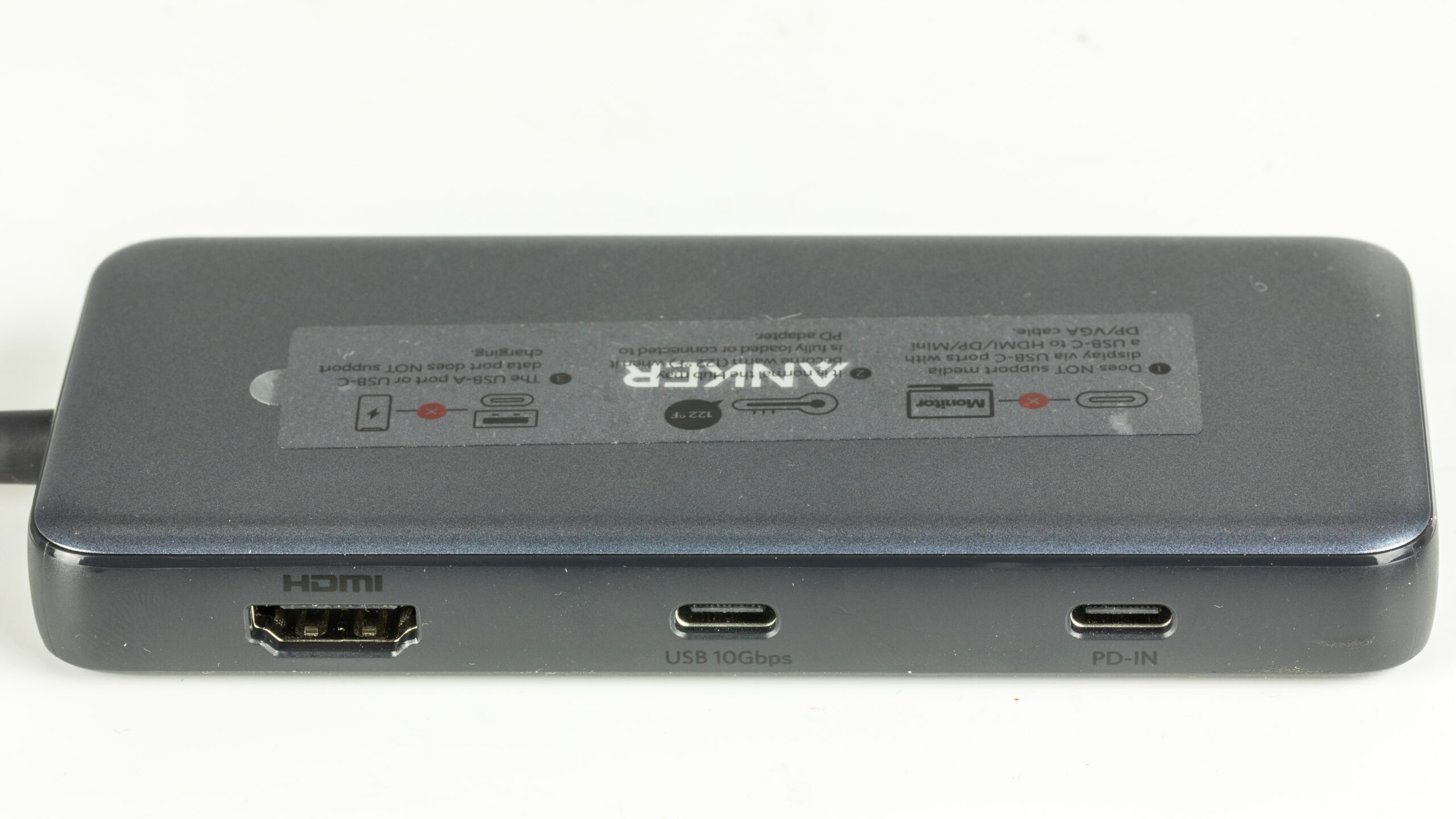
USB-CハブのHDMI端子にケーブルを挿しても画面が映らないときは、ハブのHDMI端子だけを見ても解決しません。PCのUSB-Cポートが映像を出せること、ハブがその映像方式に対応すること、PCとハブをつなぐUSB-Cケーブルが必要な信号を扱えること、ディスプレイ側で正しい入力が選ばれていることがそろう必要があります。USB-IFの資料でも、DisplayPort Alt Modeはホスト、ドック、ケーブル、ディスプレイの対応を前提にしています。
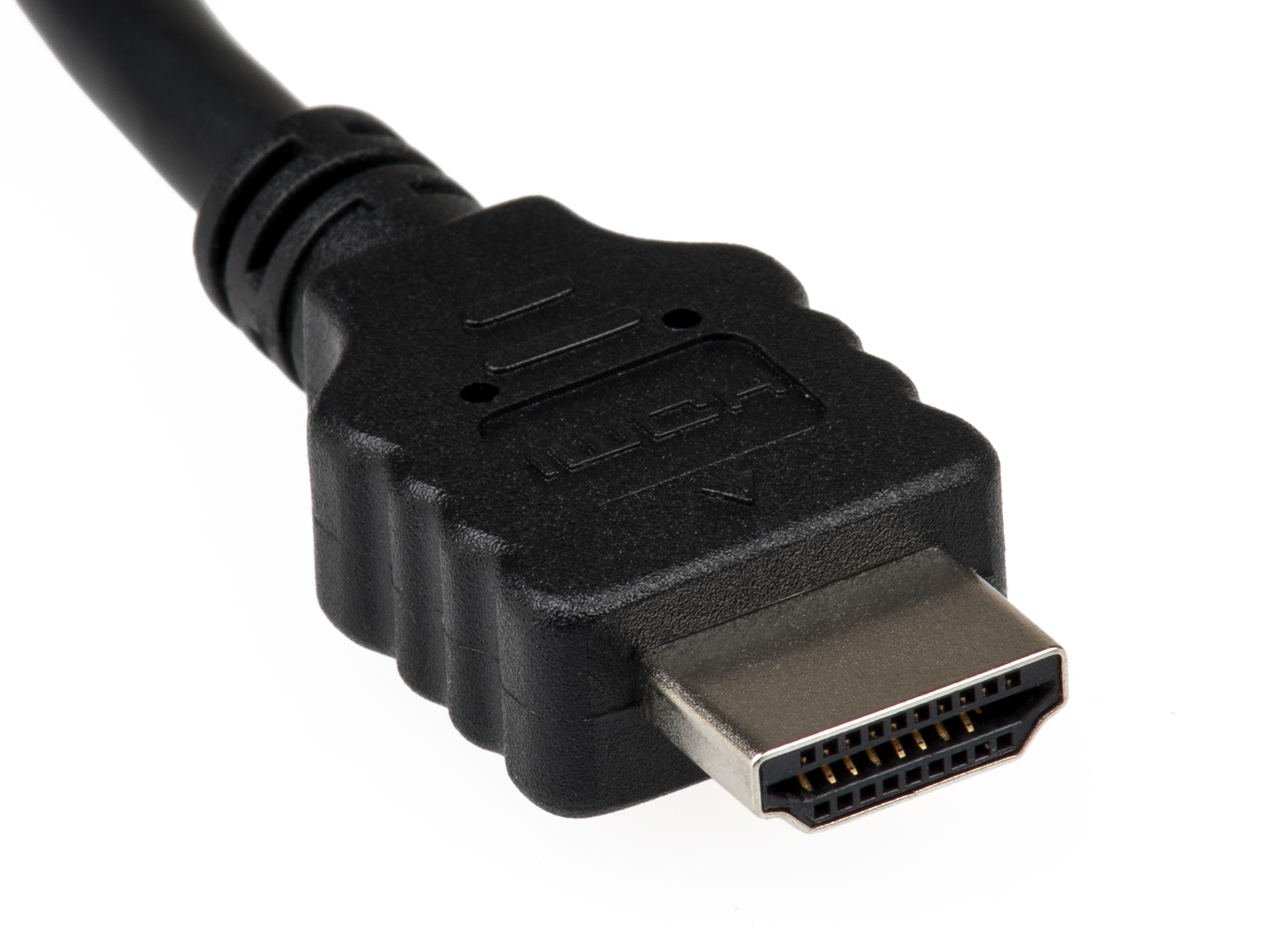
表示されない場合は、ディスプレイの電源と入力切替を確認したうえで、PC・ハブ・ディスプレイの順につなぎ直します。Lenovoのドック接続時の案内のように、可能であればドックを外してディスプレイをPCへ直接つなぎ、表示できるかを確かめる方法もあります。直接接続で映るのにハブ経由で映らないなら、相性と断定する前に、ハブの対応解像度・リフレッシュレート、使用中のケーブル、PCの対応仕様を照らし合わせます。複数画面を使っているときは、いったん一画面だけに戻すと状況を追いやすくなります。
ケーブルは、色や太さではなく仕様表示を読む
USB-Cの両端は同じ形なので、「どのC-Cケーブルでも同じ」と感じやすいところです。しかしUSB-IFの製品表示ガイドラインは、USB Type-CとUSB4、USB 3.2、USB PDを別のものとして扱っています。USB-Cという形状のケーブルでも、必要なデータ通信速度や映像伝送に対応していないことがあります。コネクターの色、ケーブルの太さ、手元にあった付属品という理由だけでは、機能を判断できません。
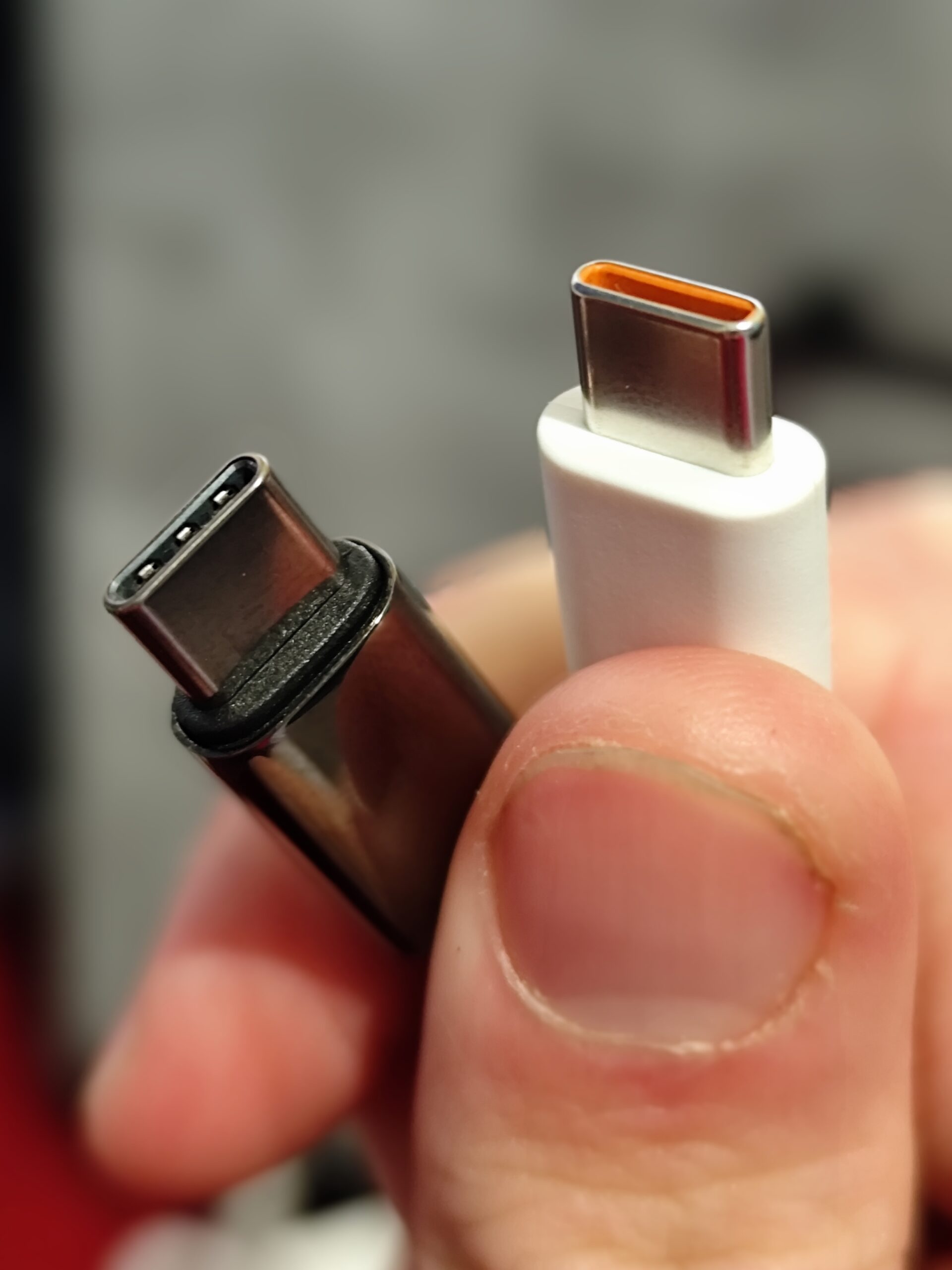
確認したいのは、ケーブルの商品ページや包装にある「充電」「データ」「映像」「USB4」「DisplayPort Alt Mode」などの表記です。ただし、記載が見つからないケーブルをすぐ故障品と決める必要はありません。用途が分かっている別のケーブルを一時的に使い、結果が変わるかを見ると、ケーブルを次に調べるべきかが分かります。短いケーブルに替えれば必ず改善する、という一般論にも頼らず、公式仕様で許容される構成かどうかを基準にします。
抜き差しを繰り返す前に、傷みと発熱を確認する
接続が角度で変わる、端子がぐらつく、ケーブルを触ると切れる、熱を持つといった状態なら、原因を探すために何度も差し込み直すのは避けます。HPのドック接続に関する案内でも、コネクターを斜めに挿入したり、外すときに強い力をかけたりしないこと、ポートの損傷を確認することが案内されています。目に見える変形、焦げ、異物、被覆の割れがあれば、通電を止めてPCや周辺機器のメーカー窓口へ相談してください。
充電器・ハブ・ケーブルのいずれが原因かを自力で開けて調べる必要はありません。電源から外し、型番、接続していた機器、発生した状態を控えて、メーカーまたは購入先の案内に従ってください。
確認はこの順番なら、途中で迷いにくい
- 症状を一つに絞る。充電、USB機器、外部ディスプレイのどれが止まっているかを記録します。
- ハブから不要な機器を外す。まずPCとハブだけ、必要ならPC・ハブ・PD充電器だけの構成にします。
- PCの型番で公式仕様を確認する。USB-C充電入力、映像出力、データ通信の対応を同じポートについて調べます。
- 直結できるものは直結して試す。既知の正常な周辺機器やディスプレイを使い、PC側とハブ側を分けて見ます。
- 給電器とC-Cケーブルの仕様を照合する。PD対応、必要な電力、ハブのPD入力条件を取扱説明書で確認します。
- 映像は一画面・正しい入力から始める。ディスプレイの入力切替、ハブの映像仕様、PCの映像出力を確認します。
- 改善しないときは、型番をそろえて相談する。PC、ハブ、充電器、ケーブル、ディスプレイの型番と症状を伝えます。
OSやファームウェアの更新を案内される場合も、PCまたはハブの公式サポートに自分の型番が明記されているものだけを使います。似た型番向けのドライバーを流用したり、出所の分からない更新ツールを使ったりすると、状況が分かりにくくなることがあります。
買い替えや組み合わせ確認の前に見る項目
ハブを買い替える前は、欲しい端子数だけで選ばず、手元の機器を一列に並べて確認します。とくに「PCはUSB-Cだから大丈夫」という見方を避けると、届いたあとに映像や給電だけ使えないという行き違いを減らせます。
- PCの正確な型番と、使うUSB-Cポートが充電・映像に対応するか
- ハブの型番、PD入力の条件、映像出力の条件、同時接続時の制限
- PCへ給電する充電器のUSB PD対応と出力表示
- PCとハブをつなぐC-Cケーブルの給電・データ・映像対応の記載
- ディスプレイの入力端子、使う解像度・リフレッシュレート
- 接続するUSB機器の種類と、ハブ経由で同時に使う台数
- メーカーが公開している対応機種、更新情報、問い合わせ窓口
不明な点が残るときは、購入前にメーカーへPCとディスプレイを含めた型番を伝えて確認するのが確実です。USB-Cハブは一つの部品の性能だけで決まらず、つなぐ機器の条件が重なって動きます。分からない部分を仕様で埋める方が、見た目や口コミだけで選ぶより安心です。
よくある疑問
USB-Cの端子が挿さるのに、なぜ外部ディスプレイが映らないのですか?
USB-Cは端子形状です。PC側が映像出力に対応し、ハブとケーブルが必要な映像信号を扱え、ディスプレイ側の入力も合っている必要があります。PCの公式仕様とハブの取扱説明書を突き合わせて確認します。
USB PD対応の充電器なら、映像も出せますか?
いいえ。USB PDは給電の仕様です。映像出力は別の対応条件で決まります。PD対応という表示だけから、外部ディスプレイ対応や高速データ通信対応までは判断できません。
スマートフォン用のUSB-C充電器で試してもよいですか?
PC、ハブ、充電器の公式仕様で対応が確認できる場合に限ります。出力や規格が不足していると、PCが充電されない、または動作が不安定になることがあります。確認できない組み合わせを常用するのは避けます。
ケーブルや端子が熱いときは、そのまま原因を探してよいですか?
熱さ、異臭、変形、傷みがある場合は使用を中止します。繰り返しの接続試験より、メーカーまたは購入先へ状態を相談してください。