ワイヤレスキーボードが途切れる・反応しないときの確認順|電池・Bluetooth・USBレシーバー
PCまわりの困りごと
ワイヤレスキーボードが途切れる・反応しないときの確認順|電池・Bluetooth・USBレシーバー
公式サポート情報の確認日:2026年9月4日 JST
文字が出ない、数秒遅れて入力される、少し使うと切れたようになる。ワイヤレスキーボードの不調は同じように見えても、電源の問題、接続の種類、パソコン側の設定、USBレシーバーの位置など、出発点が違うことがあります。設定を何度も変える前に、順番を決めて確認すると、原因の見当をつけやすくなります。
最初に見たいのは、手元のキーボードがBluetoothで直接つながる製品か、付属のUSBレシーバーでつながる製品かです。どちらにも対応する機種もありますが、今どの接続先を使っているかが分からないままでは、Bluetoothの一覧に出ないことを故障と誤解したり、別のレシーバーを挿してしまったりします。説明書、本体裏面、電源スイッチの近くを確認してから始めましょう。
- 接続方式と、今選ばれている接続先を確かめる
- 電源・電池・充電状態を見る
- Bluetoothならペアリングと登録状態を見直す
- USBレシーバーなら、直挿しと別ポートを試す
- 距離・机上の配置・OS側を確認する
まず、つなぎ方を間違えずに確認する
Bluetooth方式は、パソコン、タブレット、スマートフォンのBluetooth機能に登録して使います。専用USBレシーバー方式は、キーボードに付属した小さな受信機をUSBポートへ挿して使います。両対応の機種では、本体に1・2・3などの切替ボタンがあり、接続先を複数保存できることもあります。
本体にBluetoothマークがあるだけでは、今Bluetooth接続を使っているとは限りません。レシーバーを使っているときは、PCのBluetooth設定に機器名が表示されなくても正常な場合があります。反対にBluetooth専用機は、似た形のUSBレシーバーを挿しても認識しません。まず「どの方式で使う予定なのか」を一つに決め、関係のない設定は触らない方が安全です。
| 接続方式 | 最初に見るもの | 先に試すこと |
|---|---|---|
| Bluetooth | 本体の接続切替、PCやMacのBluetooth設定 | 電池・充電、ペアリングモード、登録の削除と再接続 |
| 専用USBレシーバー | 付属レシーバー、USBポート、製品の対応表 | PCへの直挿し、別ポート、別PCでの認識確認 |
| 両対応 | 切替ボタンと接続先番号 | 使いたい方式を選び直してから再設定 |
WindowsでBluetoothの項目そのものが見つからない場合は、キーボードを探す前にPC側のBluetoothアダプターやドライバーを確認する必要があります。Microsoftは、設定にBluetoothが現れないときは、PCがBluetoothに対応しているか、ハードウェアやドライバーに問題がないかを確認するよう案内しています。
電池式なら、新しい電池にそろえてから判定する
入力が途切れると、無線の問題を疑いがちです。しかし電池残量が少ないと、ペアリングに入れなかったり、接続を保ちにくくなったりすることがあります。MicrosoftもBluetooth機器について、電池が少ない場合はペアリングモードに入れない、あるいは接続を維持できないことがあると案内しています。
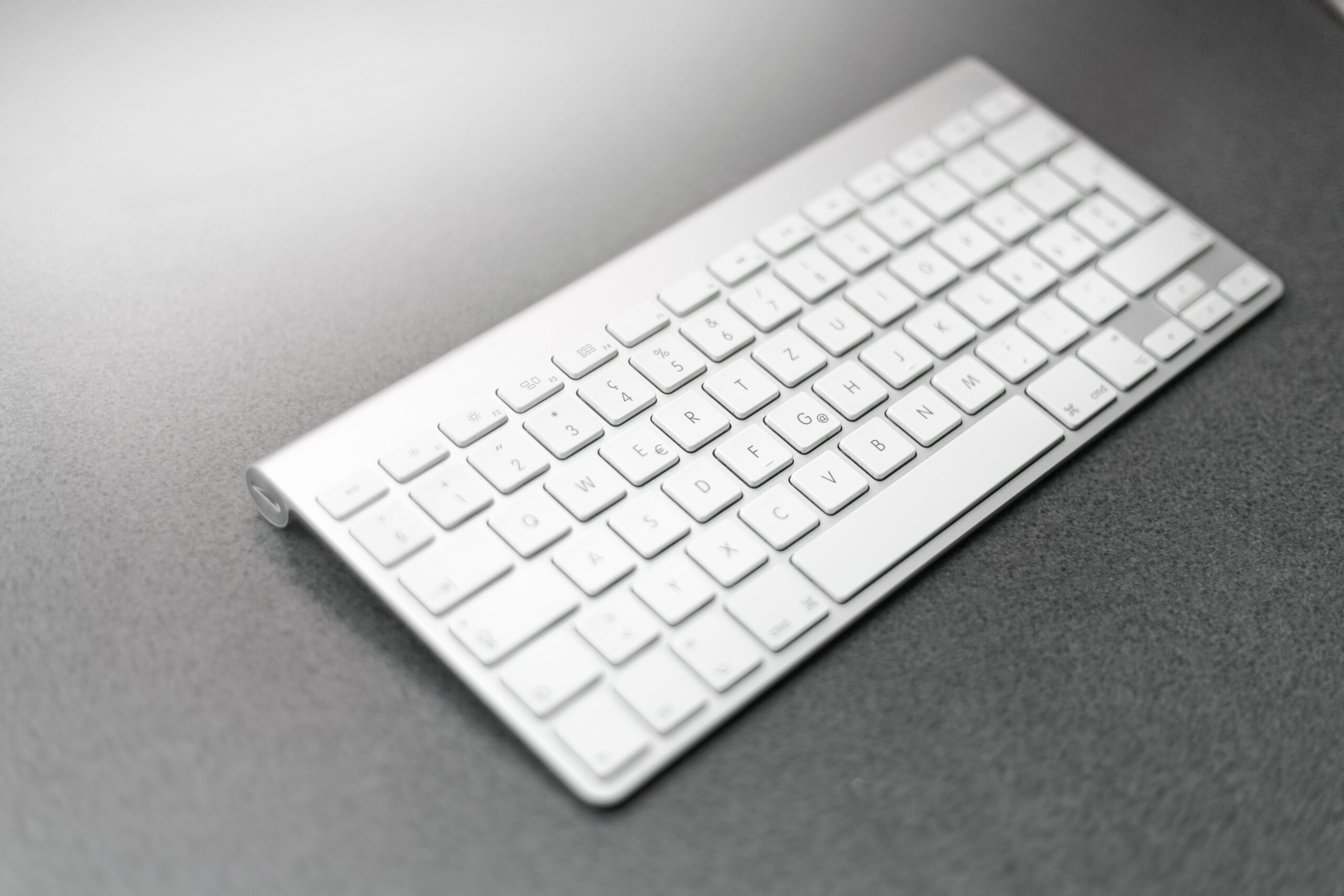
乾電池式の機種なら、別の機器で使っていた電池を混ぜず、同じ種類の新しい電池をそろえて入れます。+と−の向き、電池ぶたの閉まり方、端子に汚れ・白い粉・液漏れがないかも確認します。充電式なら、数分だけつないで判断せず、機種の説明書に沿って充電してください。電池が膨らんでいる、液が漏れている、本体が異常に熱い場合は使用を続けず、メーカーの案内と自治体の処分方法を確認します。
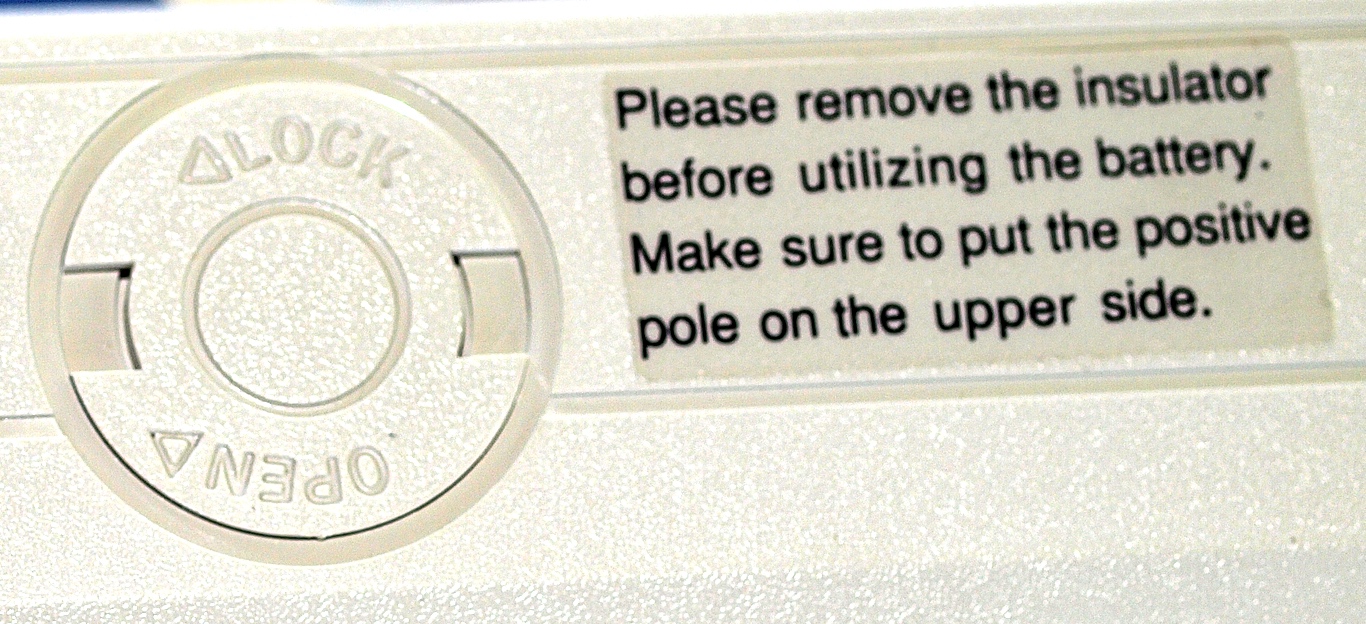
電池を替えたら、本体をいったんオフにし、数秒待ってからオンに戻します。LEDがある機種では、点灯・点滅の意味が製品ごとに違います。LEDが点かないことだけで故障と断定せず、取扱説明書の表示一覧を見てください。電池室の接点が傷んでいる可能性や、充電の残量表示が別の状態を示している可能性もあります。
Bluetoothでは「見つかる状態」と登録済みの機器を分けて見る
Bluetooth接続のキーボードは、キーボード側がペアリング待機になっていなければ、パソコンの一覧に現れません。Microsoftは、PCのBluetoothをオンにし、接続する機器をペアリングモードにして、通信できる範囲に置くことを基本の確認項目にしています。AppleもMagic Keyboardについて、電源を入れたときのLEDの点滅が、検出可能な状態を表すと案内しています。
ペアリングへの入り方は、接続ボタンを長押しする機種、接続先番号を長押しする機種、電源投入後に待機する機種などさまざまです。「似た形のキーボードの手順」で試さず、必ず製品型番に合う説明書を見ましょう。違う操作を続けると、意図せず別の接続先に切り替わることがあります。
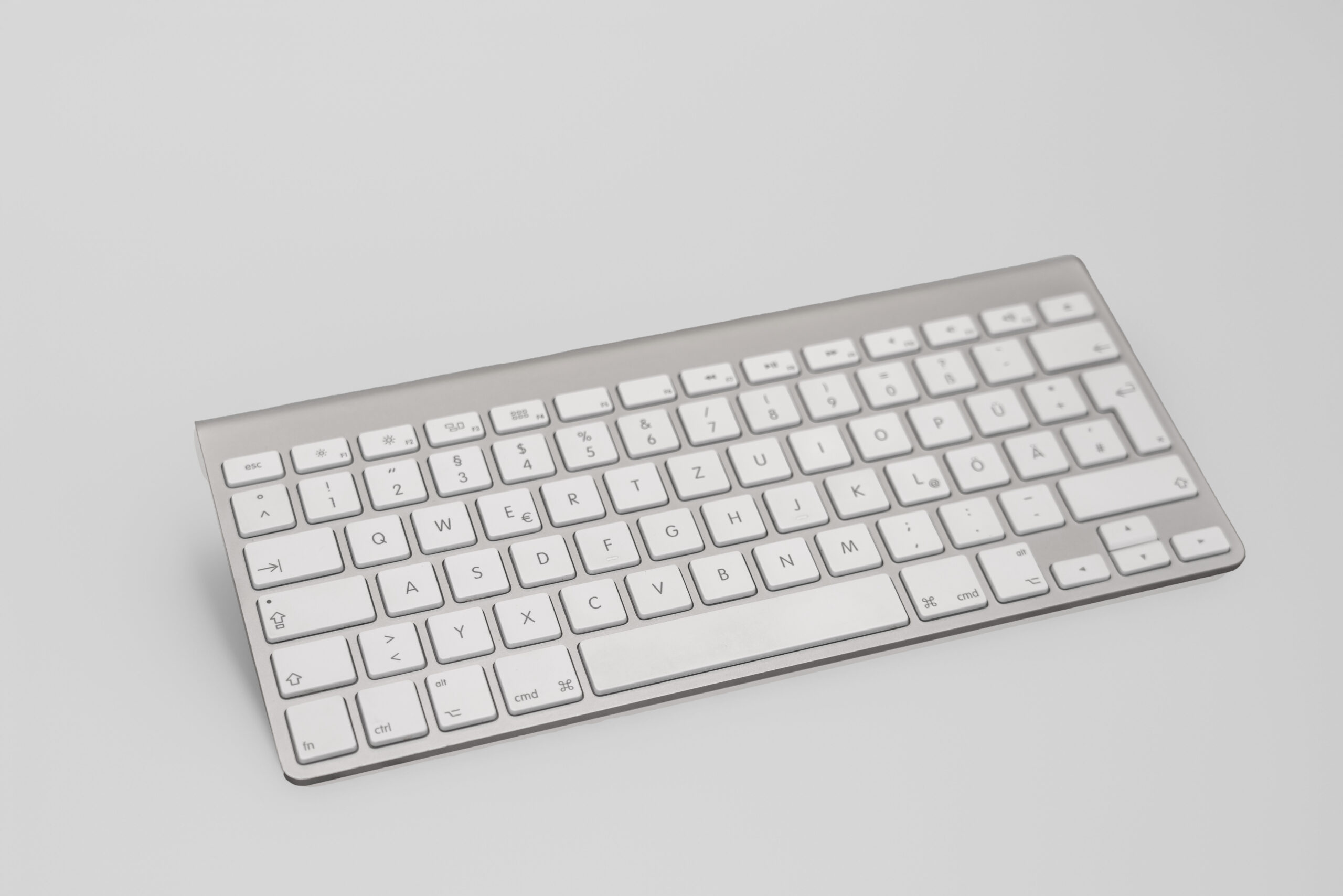
一覧には表示されるのに入力できないときは、登録を削除してから、あらためてペアリングする方法があります。Windows 11では、Bluetooth設定から対象の機器を削除し、「デバイスの追加」でもう一度登録する手順が案内されています。Macでも、近くの別のMacにつながっているとキーボードが検出待機にならないことがあるため、Appleは別のMac側で機器を削除するか、近くから離して試すよう案内しています。
数字の入力を求められた場合、画面の数字をいま接続しようとしているキーボードで入力し、同じキーボードのEnterまたはReturnを押す方式があります。途中で誤った配列になった場合は、むやみに繰り返さず、登録を削除してからやり直してください。
USBレシーバーは、ハブを外してPCへ直接挿す
USBレシーバー方式では、手元の受信機がそのキーボードに付属していたものかを確かめます。形が似ていても、すべてのレシーバーが自由に組み合わせられるわけではありません。Logitechだけでも、通常の2.4GHzレシーバー、Unifying、Logi Boltなど複数の規格があります。交換品や手持ちのレシーバーを使う前に、型番とメーカーの互換情報を確認してください。
Microsoftは、ワイヤレス入力機器が反応しない場合、USBハブを外してPCのUSBポートへ直接つなぐこと、別のUSBポートを試すことを案内しています。Logitechのサポートも、レシーバーをUSBハブやKVMスイッチではなく、動作するポートへ直接挿すよう案内しています。モニターのUSB端子、ドッキングステーション、変換アダプターを経由しているなら、最初はそれらを外して確認します。
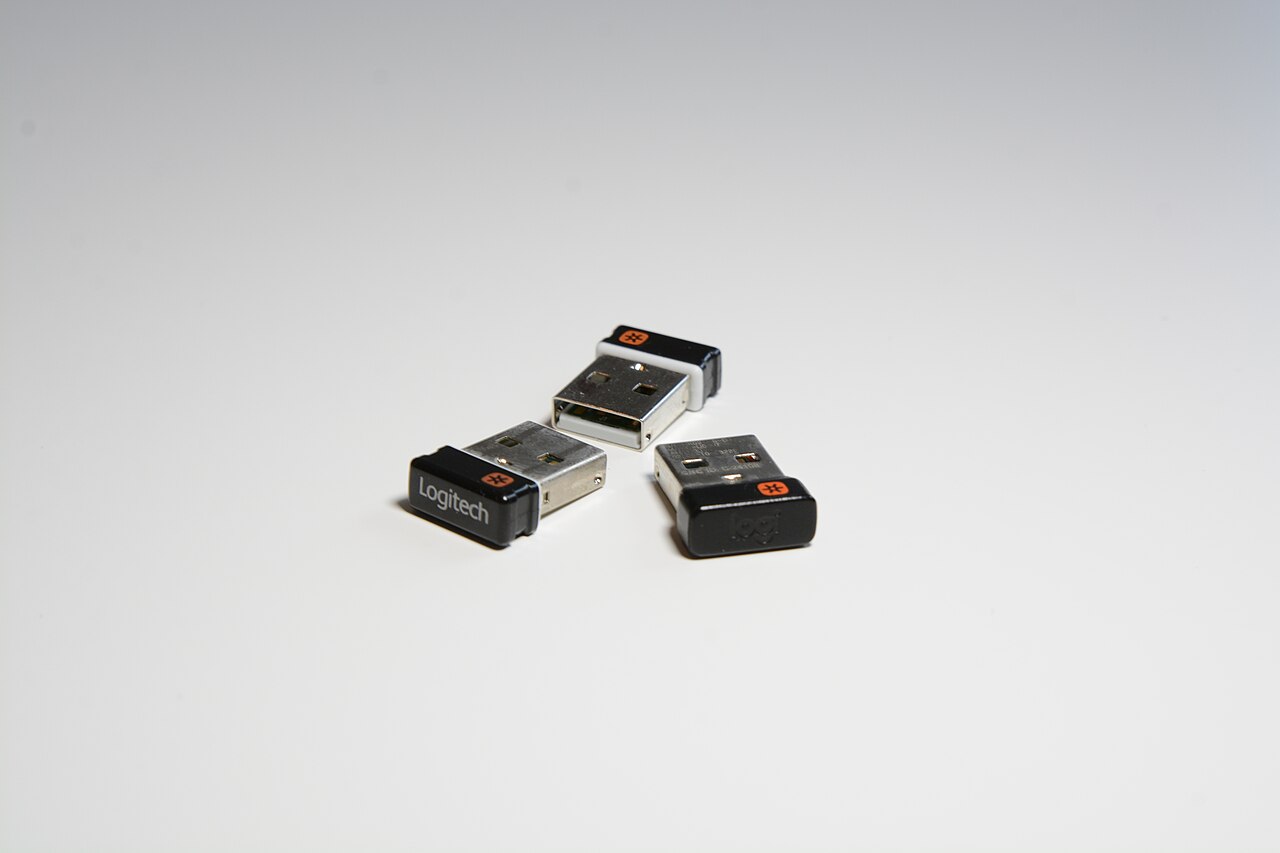
挿し替えるときは、試したポートと結果を一つだけ記録すると混乱しません。「PCに直挿ししたら認識した」「ハブ経由では変わらない」といった事実が残れば、次に見るべき場所が分かります。別のPCで試す場合も、ドライバーや管理者設定を必要とする製品があります。別PCで動かないことだけから、直ちにレシーバー故障と決めるのは早計です。
途切れるときは、距離・机の素材・周囲の機器を見直す
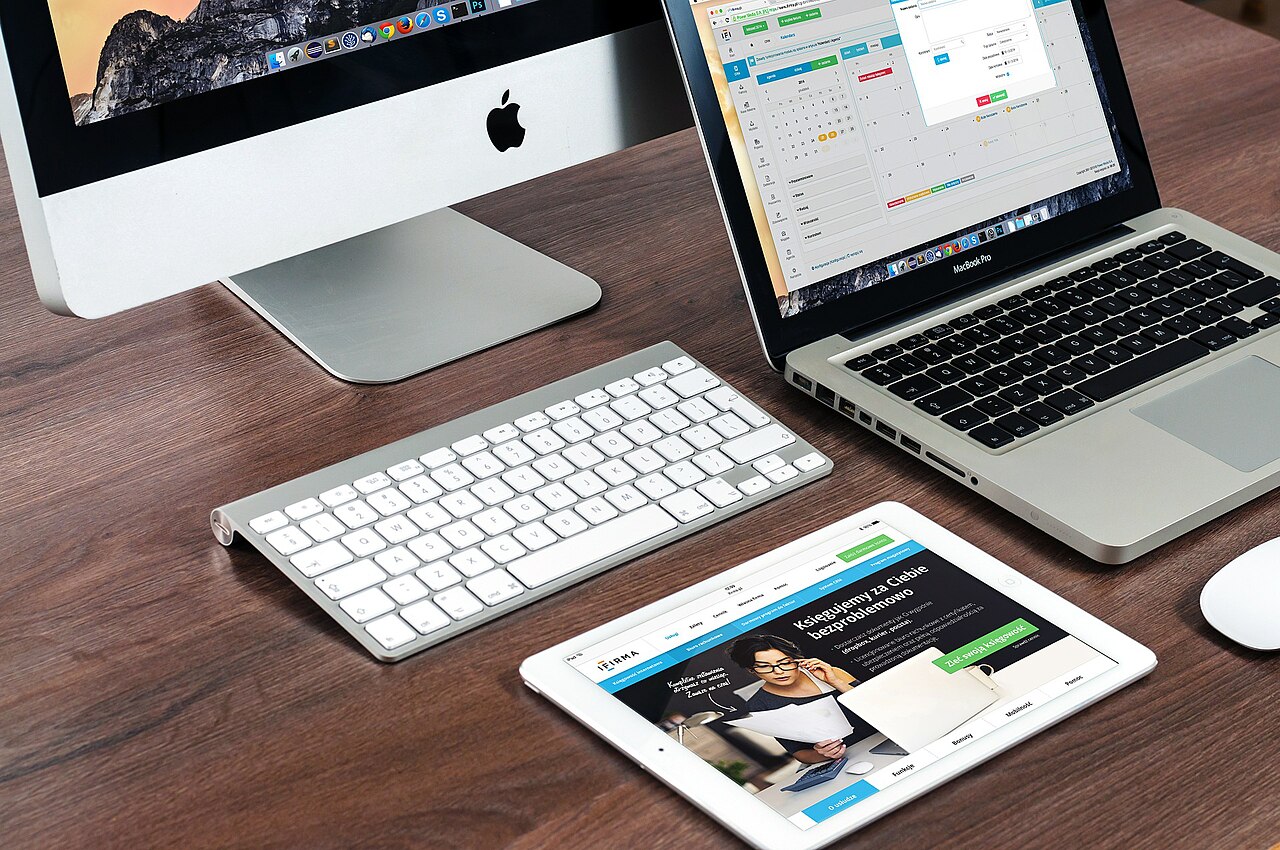
まったく反応しないのではなく、入力が遅れる、場所を変えると改善する、会議中だけ切れる場合は、置き方も候補になります。Microsoftは、近くのUSB 3.0機器がBluetooth接続に影響する場合があることに触れています。Logitechも、金属面での使用、無線スピーカー・モニター・携帯電話などの電波、レシーバーとの距離を確認項目として挙げています。
ただし、近くの製品が必ず原因とは限りません。Wi-Fiを止めたり、周辺機器を買い替えたりする前に、配置を一つだけ変え、同じ文章を数分入力して症状が変わるかを見ます。複数の変更を同時に行うと、何が効いたのか分からなくなります。
- キーボードをPCまたはUSBレシーバーへ近づける
- 受信機を背面ポートから前面ポートへ移し、金属製の脚や背面パネルの陰を避ける
- 外付けSSD、ハブ、無線スピーカーをテスト中だけ少し離す
- 金属天板の上で使っているなら、別の場所で同じ作業を試す
- Bluetooth機器を多くつないでいるなら、不要な接続を切って比べる
最後に、WindowsまたはMacの状態を確認する
Windowsでは、Bluetoothを使う機種なら設定でBluetoothがオンか、対象が登録済みかを確認します。MicrosoftはWindows 11でBluetoothの自動診断を利用すること、更新の後に問題が出た場合はPCメーカーの案内も含めてドライバーを確認することを案内しています。レシーバー方式では、デバイスマネージャーで認識の有無を見る方法もありますが、表示名だけで故障と決めないでください。
Macでは、「システム設定」からBluetoothを開き、対象の機器が表示されるかを見ます。Magic Keyboardについては、AppleがUSBケーブルでMacへつなぎ、充電とペアリングを行う方法も案内しています。ただし、他社製品に同じ方法が使えるとは限りません。型番に合う取扱説明書を優先しましょう。
設定を変える前に、有線キーボード、ノートPC内蔵キーボード、画面キーボードなど、代わりの入力手段を用意しておくと安心です。パスワードや連絡先を入力できなくなると、確認作業そのものが止まります。
改善しないときは、問い合わせに必要な情報をそろえる
メーカーに相談するときは、製品型番、接続方式、使っているPCとOS、いつから起きたか、電池交換・再ペアリング・別ポートでどう変わったかを伝えます。「突然動かなくなった」よりも、確認済みの事実を順に伝えた方が、案内を受けやすくなります。電源を入れてもLEDが点かない、電池を替えても別PCでまったく反応しない、レシーバーがOSに認識されない場合は、自己判断で分解せず、公式サポートへ相談してください。
ワイヤレスキーボードの不調は、接続方式を確認し、電源、BluetoothまたはUSBレシーバー、机上の配置、OSの順で見ると整理できます。どの手順も、機種に合っていることが前提です。説明書にない分解や改造は行わず、改善しない場合はメーカーの公式サポートを利用してください。
公式情報
- Microsoft Support: Fix Bluetooth problems in Windows(確認日:2026年9月4日 JST)
- Microsoft Support: Pair a Bluetooth device in Windows(確認日:2026年9月4日 JST)
- Microsoft Support: Mouse and keyboard problems in Windows(確認日:2026年9月4日 JST)
- Apple Support: Set up your Magic Keyboard, Magic Mouse, or Magic Trackpad with your Mac(確認日:2026年9月4日 JST)
- Logitech Support: USB receiver does not work or is not recognized(確認日:2026年9月4日 JST)
- Logitech Support: Wireless device does not work or is not recognized(確認日:2026年9月4日 JST)