ワイヤレスイヤホンが片耳だけ聞こえないとき|充電・装着・接続を確認する順番
MOKOMOKO NEWS | お役立て
情報確認日:2026年9月5日 JST
ワイヤレスイヤホンが片耳だけ聞こえないとき|充電・装着・接続を確認する順番
いつも使えていた完全ワイヤレスイヤホンで、急に片耳だけ聞こえない。あるいは、音は出るものの片方だけ小さい。通勤中や会議の前ほど焦りますが、この症状だけから「故障」と決めることはできません。左右で電池の減り方が違う、ケースでうまく充電できていない、耳への装着やスピーカーメッシュの状態、スマートフォン側の出力先や左右バランス、周囲の電波など、切り分ける場所が複数あるためです。
最初に「音が出ない」と「音が小さい」を分ける
確認を始める前に、症状を短く言い換えます。「右が無音」「左だけ小さい」「片方を触ると一瞬戻る」「音楽は聞こえるが通話だけ片側」「人の多い駅だけ途切れる」では、見る場所が変わるからです。片側が無音なら充電や接続の確認を優先し、片側だけ小さいならメッシュの汚れ、イヤーチップ、耳への密閉、端末の左右バランスも候補に入ります。通話アプリだけの症状なら、アプリの出力先やマイク設定も別に確認します。
まず、音量を低めから始められる短い音源を一つ用意します。動画アプリを次々切り替えるより、同じ音源で左右を比べる方が、途中で出力先が変わったのかを追いやすくなります。左右のイヤホンを一度外し、片方だけ装着して再生し、次に反対側だけで同じ場所を聞きます。この時、聞こえる側を耳に入れたまま比べると、音の大きさを錯覚しやすいため、片側ずつ試します。
Appleは、片方のAirPodから音が出ない場合、左右を充電ケースに入れて充電し、iPhoneまたはiPadで左右それぞれが充電されているかを確かめてから、問題のある側を片耳でテストする順番を案内しています。これはAirPodsに限った画面操作ですが、「左右それぞれに電池があるかを見て、問題の側を単独で試す」という切り分け方は、他社の完全ワイヤレス機でも考え方として役立ちます。ただし表示項目やリセット方法は機種ごとに異なるため、機種別の説明書を優先してください。
| 見えている症状 | 先に確認すること | この段階でしないこと |
|---|---|---|
| 片側がまったく無音 | 左右の充電残量、ケース内での座り方、Bluetooth接続 | 端子を削る、分解する |
| 片側だけ音が小さい | イヤーチップ、スピーカーメッシュ、左右バランス、装着 | メッシュへ液体を流し込む |
| 場所によって切れる | 端末との距離、周辺の無線機器、別の場所での再生 | すぐに故障と断定する |
| 通話だけ片側でおかしい | 通話アプリの出力先、Bluetoothプロファイル、端末の音量 | 音楽再生の結果だけで結論を出す |
ケースと左右を充電し、ランプや残量表示を確認する
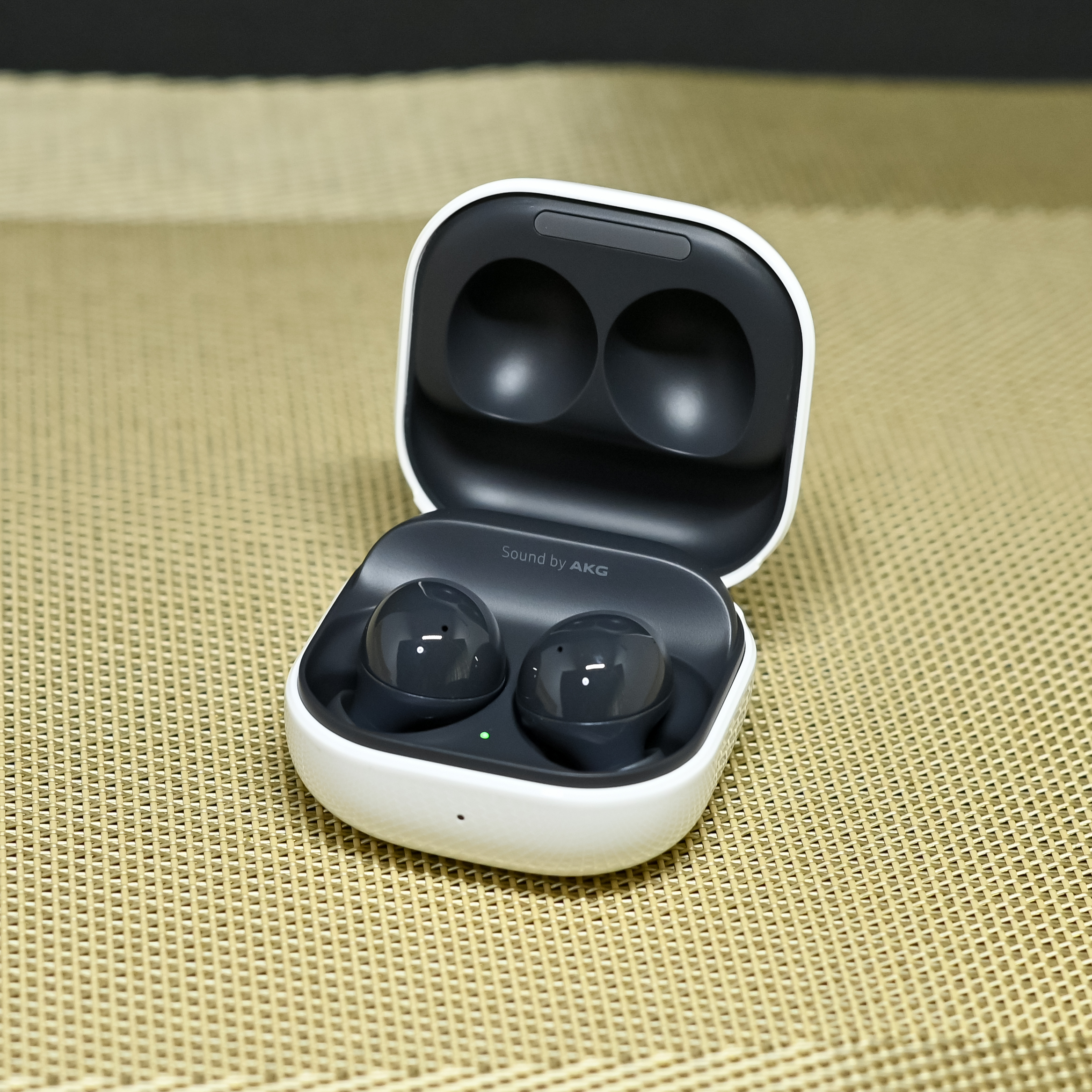
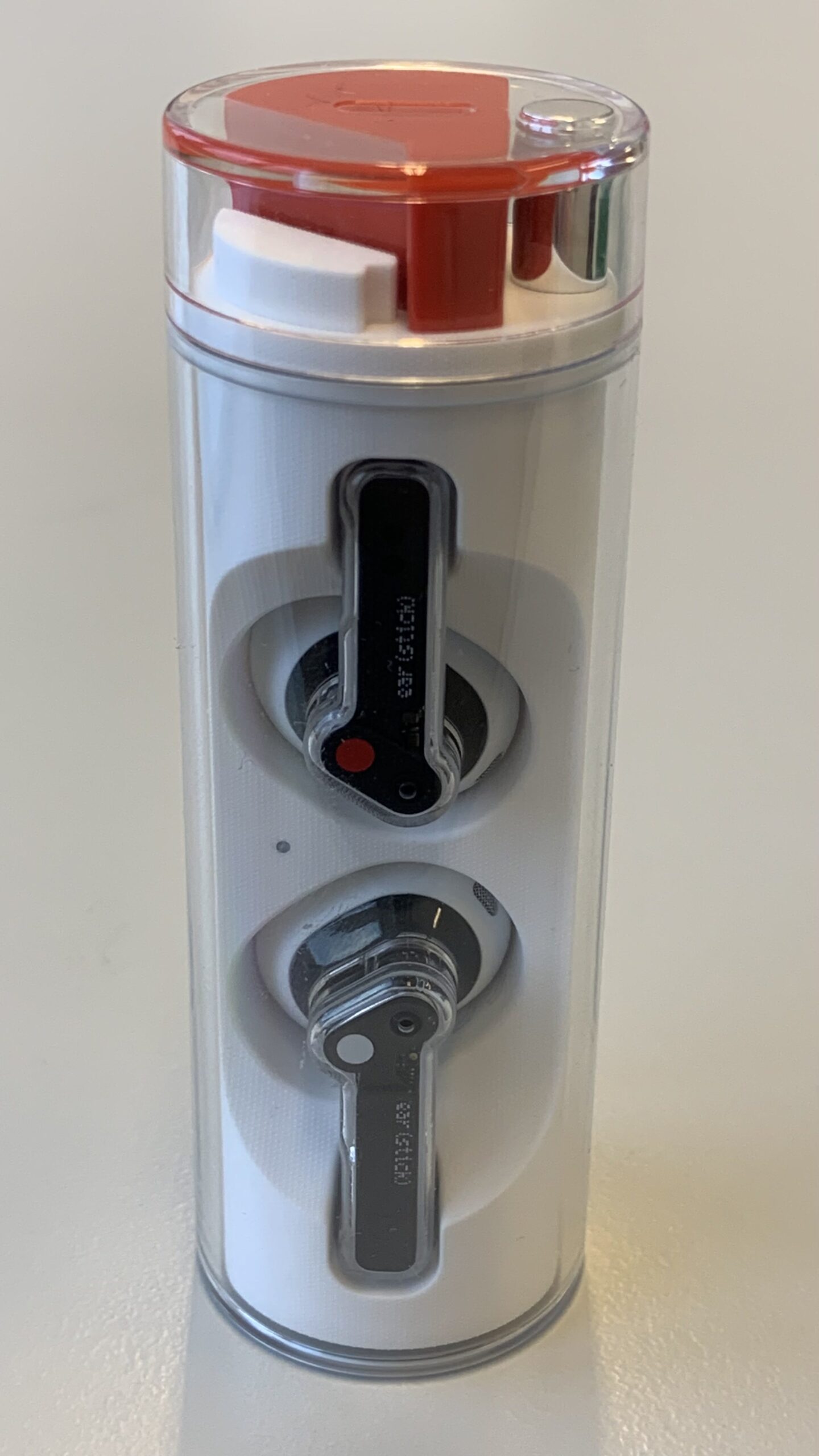
完全ワイヤレスイヤホンは、左右のイヤホンだけでなく、充電ケースにも電池があります。ケースの電池が少ない、片側が正しい位置に収まっていない、充電端子やケースのUSBポートに異物があると、片方だけ充電されないことがあります。ソニーは、完全ワイヤレスヘッドホンを使い終えたら専用ケースへ収納してふたを閉じ、ケースから充電が始まることとランプ点灯を確認するよう案内しています。また、ケース自体も定期的にUSBケーブルで充電する必要があります。
AirPodsについてAppleは、左右をケースに入れて少なくとも30秒充電し、左右の充電残量を確認する手順を案内しています。充電ケースそのものが充電できない時は、ケーブルがケースとUSB電源アダプタに確実につながっていること、電源アダプタが給電できるコンセントへ差し込まれていることの確認も挙げています。ここで大切なのは、ランプが付いたように見えただけで片側の充電完了と判断しないことです。対応機種なら端末の残量表示、対応しない機種なら説明書のランプの意味で、左右とケースを別々に読みます。
充電中は、左右を何度も取り出したり、ふたを開け閉めして表示を更新し続けたりせず、製品が指定する時間は置きます。購入直後に付属していたケーブル以外を使う場合も、コネクタの形状だけで使えると断定しません。ソニーは、USBケーブルが付属するモデルでは付属品の使用を案内し、それ以外のケーブルでは充電できない場合があると説明しています。自分の機種の付属品・対応規格を取扱説明書で照合してください。
ケース内の接点は「乾いた状態で、無理をかけずに」見る
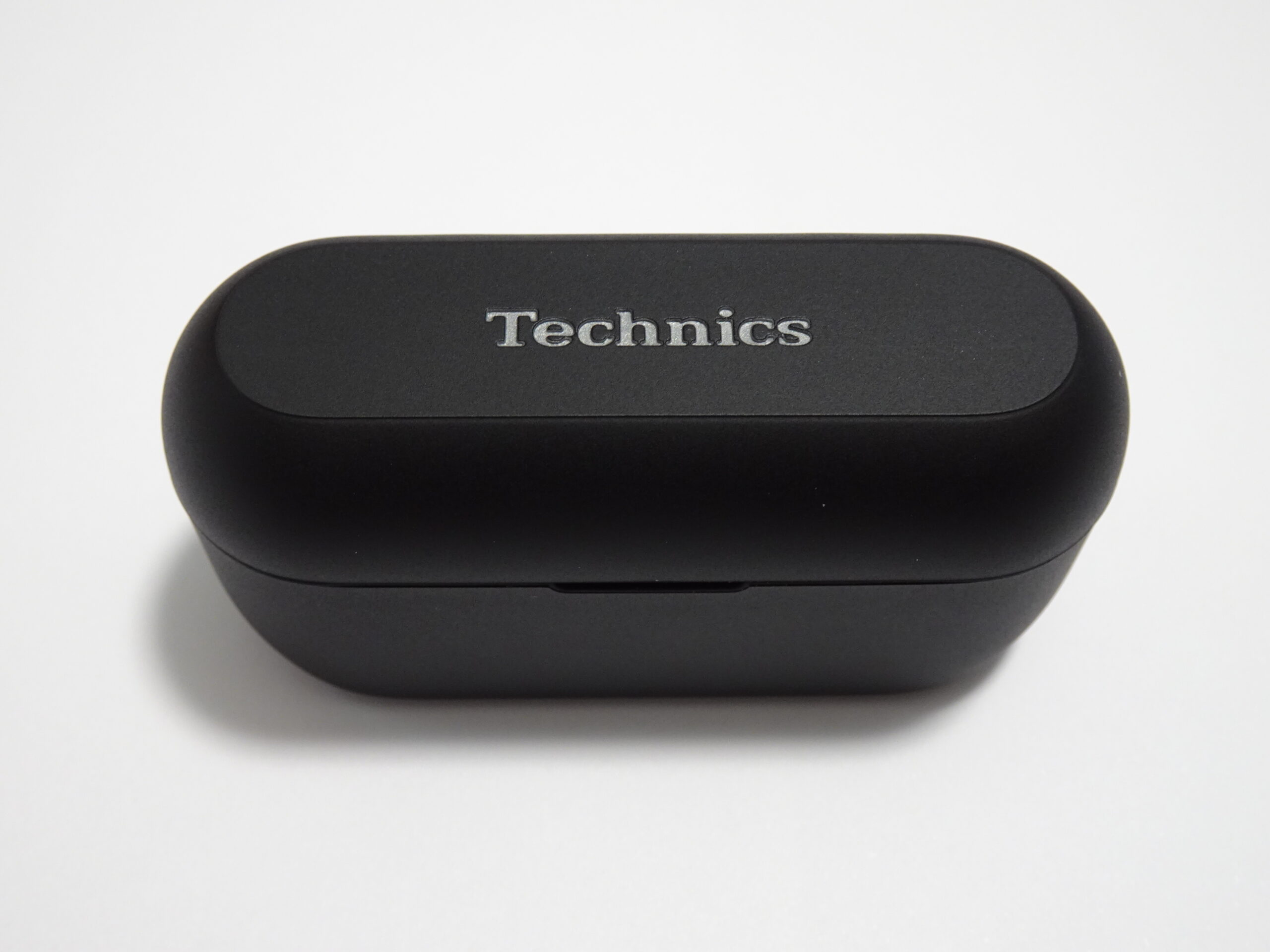
片側だけ残量が増えない時は、イヤホン本体とケースの充電接点に、皮脂、ほこり、ポケットの糸くず、水分などがないかを目で確認します。イヤホンが磁力で引かれていても、充電用の金属部分が正しく触れているとは限りません。左右をそれぞれ所定の位置まで静かに入れ、ふたを閉じ、説明書にあるランプまたはアプリの表示で充電状態を確かめます。左右を入れ替えて充電を試すことは、L/Rの位置が固定された製品では行いません。
清掃の方法はメーカーごとに異なります。AppleはAirPodsまたはAirPods Proのケースをクリーニングし、充電ポートの異物を取り除く案内をしていますが、これは金属工具で接点をこすることを勧めるものではありません。端子の奥へ針、ピンセット、つまようじ、圧縮空気の強い噴射を入れると、接点や防水構造を傷つけるおそれがあります。耳に装着する機器でもあるため、アルコール、洗剤、水をどの部分へ使えるかも、他機種の情報を流用せず、手元の取扱説明書で確認します。
水濡れや汗の後なら、充電を急がず、製品が示す乾燥方法に従います。濡れたままケースへ入れて充電する、ドライヤーの熱風で急乾燥する、電子レンジや乾燥剤で復旧を試す、といった方法は避けます。充電時に異常な発熱、膨らみ、焦げたにおい、変色、端子の変形が見える場合は、使用と充電を止め、メーカーまたは購入店へ相談します。充電が一度始まっても、こうした異常がある製品を様子見で使い続けることは勧められません。
音が小さい時は、耳への装着とメッシュを確認する
「聞こえない」と感じても、実際には片側の音が弱くなっているだけの場合があります。イヤーチップがねじれた、耳の形に合わずすき間ができた、メッシュに耳あかや化粧品が付着したといった状態では、音量や低音の感じ方が左右で変わります。特にノイズキャンセリングや外音取り込みを使っていると、密閉感の差を「片方が故障した」と受け取ることもあります。チップ付きの機種なら、左右同じサイズを無理に選ばず、各耳に合うサイズが説明書で認められているかを確認します。
Appleは、片方のAirPodの音量が大きい・小さい場合に、イヤーチップを取り外して各AirPodのマイクとスピーカーのメッシュを確認し、異物があればAirPodsまたはAirPods Proを清掃するよう案内しています。さらにiPhoneやiPadの「アクセシビリティ」から「オーディオとビジュアル」を開き、バランスが中央に設定されているかを確認する手順を示しています。これはAirPods向けの画面名ですが、他のイヤホンでも端末側に左右バランスやモノラル音声の設定がないかを確かめるきっかけになります。
ただし、耳垢が見えたからといって、メッシュを針で突く、液体をたっぷり染み込ませる、掃除機で強く吸うのは避けます。取り外せるイヤーチップは、取扱説明書の方法で外し、裂け・変形・左右の取り違えがないかを見ます。取り外せないメッシュやマイク穴の手入れは、機種の公式清掃手順を優先します。掃除後に音量を急に上げず、低めの音量で片側ずつ再生して、変化があるかを確認してください。
スマートフォンのBluetooth接続と出力先を見直す
イヤホン本体とケースに問題が見当たらない時は、再生する側を確認します。スマートフォンやパソコンでは、Bluetoothがオンでも音の出力先が本体スピーカー、別のイヤホン、車載機器、通話アプリに切り替わっていることがあります。AppleはAirPodsが接続できない場合に、Bluetoothがオンであること、コントロールセンターのオーディオ出力一覧にAirPodsが表示される時は選択してテストすること、デバイス音量が上がっていることを案内しています。端末のBluetooth一覧に名前が残っているだけでは、実際に音声が出力されているとは限りません。
一度、端末のBluetoothをオフにして数秒待ち、オンに戻します。その後、イヤホンをケースに戻してふたを閉じ、機種の指定時間を待ってから取り出し、もう一度接続状態を確認します。ソニーも、片側だけ音が出ない場合の案内で、ヘッドホンをいったん充電ケースに戻してふたを閉じ、取り出して接続先機器とBluetooth接続する手順を示しています。再起動や再接続で状態が変わることはありますが、毎回必ず解決するという意味ではありません。
混雑した駅、レジの近く、電子レンジの近く、信号機や自動ドアの近く、満員電車などでは、電波の遮断や干渉で音切れ、ノイズ、片側だけ音が出ない、左右のずれが起こる場合があるとソニーは説明しています。その場所だけで起こるなら、端末を近づける、別の部屋や屋外で同じ音源を試す、同時接続しているスマートウォッチなどを一時的に外す、といった比較が役に立ちます。電波干渉の可能性があっても、片側が充電されない症状とは別に確認してください。
再ペアリングやリセットは、機種別の公式手順で最後に行う
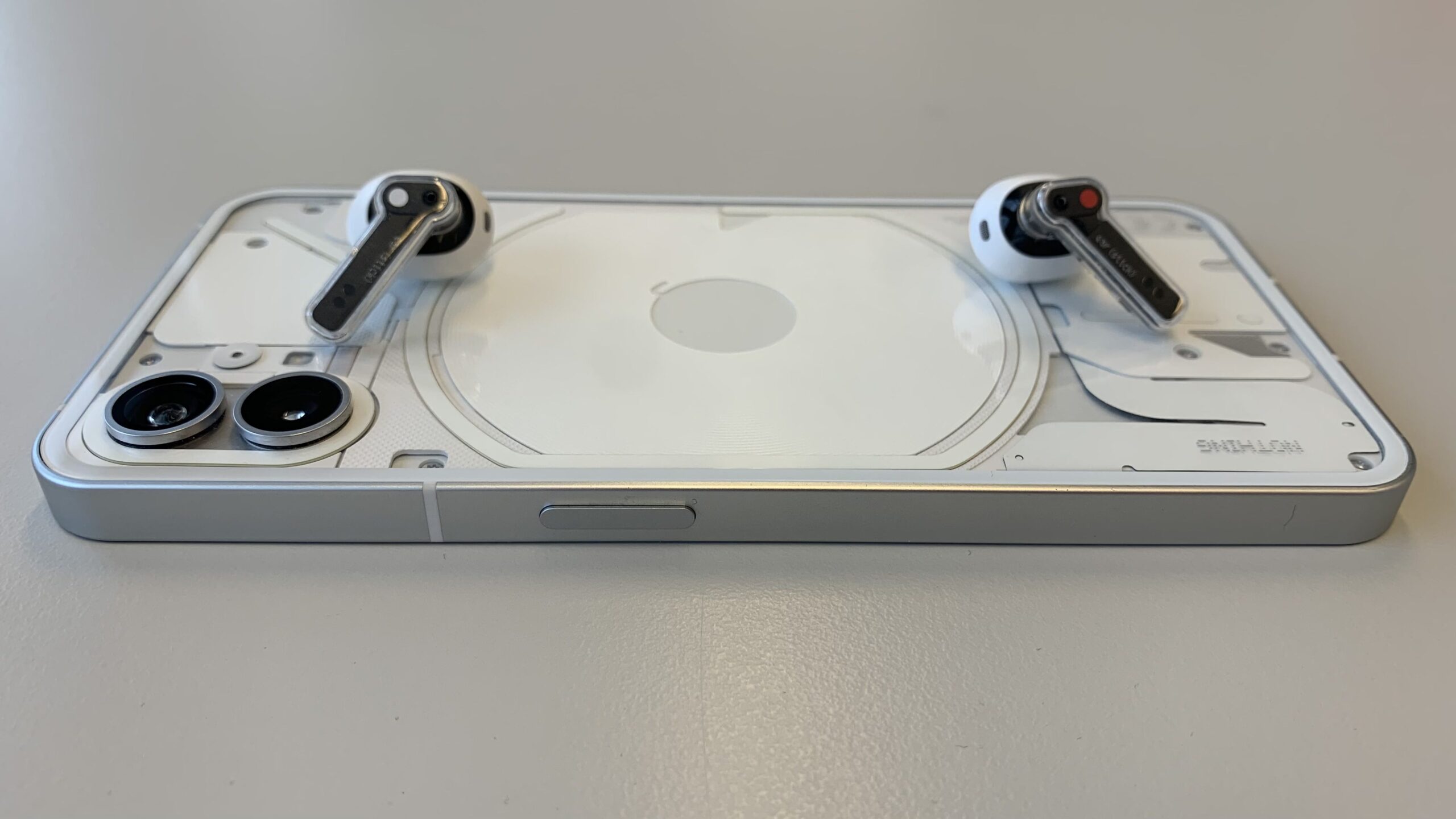
充電、装着、清掃、出力先を確認しても片側が使えない場合は、再ペアリングやリセットを検討します。ただし、リセットは単なる再起動とは違い、登録情報や自分で変えた設定を消すことがあります。AppleもAirPodsのリセットを行うと、カスタム設定がリセットされると案内しています。手順を始める前に、ケースの充電残量を確保し、機種名・型番・左右どちらに問題があるかをメモし、公式ページを開いてから操作すると戻りやすくなります。
AirPodsでは、接続できない時に、左右が充電されていることを確認した上で、ケースのふたを閉じて約15秒待ち、機種に応じてケース正面の操作または背面ボタンで白い点滅状態にし、端末の近くで再接続する方法が案内されています。しかし、この操作を他社製品へ当てはめることはできません。ソニーなどの製品もモデル別の初期化方法があり、左右のタッチ操作、ケースのふたの状態、アプリの有無が違います。必ず型番に一致する公式サポートを使ってください。
同じ端末だけで判定しにくい時は、可能なら別のスマートフォン、タブレット、パソコンなど、対応する別の再生機器へ接続して短い音源を試します。別の機器でも同じ側が無音ならイヤホン・ケース側の可能性が高まりますが、これだけで原因は確定しません。逆に別の機器では再生できるなら、元の端末の接続設定、アプリ、OS、出力先を見直す材料になります。個人情報や連絡先が入った端末を借りる時は、ペアリング後に登録を解除し、相手の端末へ不要な接続名を残さないようにします。
修理相談へ進む前に、確認結果を残しておく
メーカーや購入店へ相談する時は、「片方が聞こえない」だけより、確認した結果を短く伝えた方が案内を受けやすくなります。型番、購入時期、左右どちらか、無音か音量低下か、充電ケースのランプと左右の残量、別端末でも同じか、清掃・再接続・リセットをしたか、いつから起きたかをメモします。シリアル番号が必要な場合は、製品の案内に従って確認します。端子やメッシュの接写を送るよう求められても、故障部を触り過ぎず、自然光で製品全体と該当箇所が分かる写真を撮ります。
保証期間内であっても、対応内容は製品の状態、購入証明、落下や水濡れの有無、地域、販売店の条件で変わります。したがって「片側が聞こえないなら無料交換できる」「掃除すれば必ず戻る」とは言えません。純正の充電ケース、イヤホン本体、付属品、購入履歴をそろえ、メーカーから試すよう指定された手順を記録しておくと、重複した確認を減らせます。安全上の異常がある時は、配送や持ち込みについてもメーカーの指示を受けてください。
確認する順番を、もう一度まとめる
- 症状を分ける: 無音、音量低下、通話だけ、場所による音切れを区別し、同じ短い音源で片側ずつ試す。
- 左右とケースを充電する: 左右の残量、ケースの残量、ランプの意味、ケーブルの接続を説明書に沿って確認する。
- ケースと本体を目視する: 収納位置、接点周辺、メッシュ、イヤーチップに汚れ・水分・変形がないかを見る。工具や液体を使わない。
- 装着と端末設定を見る: イヤーチップの状態、耳への収まり、Bluetoothの実際の出力先、端末の音量・左右バランスを確認する。
- 別の場所・別の機器で比較する: 電波干渉や端末側の問題を切り分ける。ただし接続後は借りた端末の登録を解除する。
- 機種別の再接続・リセットへ進む: 公式手順だけを使い、設定が消える可能性と安全上の異常を確認する。
- 改善しない時は相談する: 型番、症状、残量、試した手順を記録し、メーカーまたは購入店へ相談する。
片耳だけ聞こえない時は、原因を一度に決めず、充電、収納、装着、接続の順で確認すると、余計な操作を減らせます。特に完全ワイヤレス機は左右とケースが独立して動くため、ランプやBluetoothの表示を一つ見ただけでは切り分け切れません。異常な発熱や変形がなければ、公式の機種別手順で再接続・リセットまで進め、改善しない場合は記録を添えて相談してください。
公式資料・確認に使ったページ
- Apple「左右どちらかのAirPodsが機能しない」(公開日:2026年1月15日、充電・片耳テスト・メッシュ・左右バランスの確認。2026年9月5日 JST確認)
- Apple「AirPodsが充電されない場合」(公開日:2025年9月26日、ケース・ケーブル・充電状況・清掃の確認。2026年9月5日 JST確認)
- Apple「AirPodsまたはAirPods Proを接続できない場合」(公開日:2025年12月26日、Bluetooth・出力先・再ペアリングの確認。2026年9月5日 JST確認)
- ソニー「知って得する!ワイヤレスヘッドホンの特性」(完全ワイヤレスの充電ケース、装着、清掃、電波干渉の説明。2026年9月5日 JST確認)
- ソニー「音が出ない、または片側だけ音が出ない。」(充電ケースへ戻して再接続する案内。最終更新日:2026年4月6日、2026年9月5日 JST確認)
本記事は一般的な確認の順番を示すもので、個別製品の故障原因、修理可否、保証・交換、音の回復を保証するものではありません。必ずお使いの機種の現行取扱説明書とメーカー公式サポートを確認してください。